变换动画
功能说明:变换动画可以通过平移、旋转、对齐、缩放等操作,改变模型和标注的位置和姿态,通过添加变换关键帧记录状态,补间出关键帧之间的位置和姿态,形成变换动画。
平移
操作步骤:
- (如果模型已在视图区打开,则跳过此步) 在工具栏,单击,选择要打开的模型。
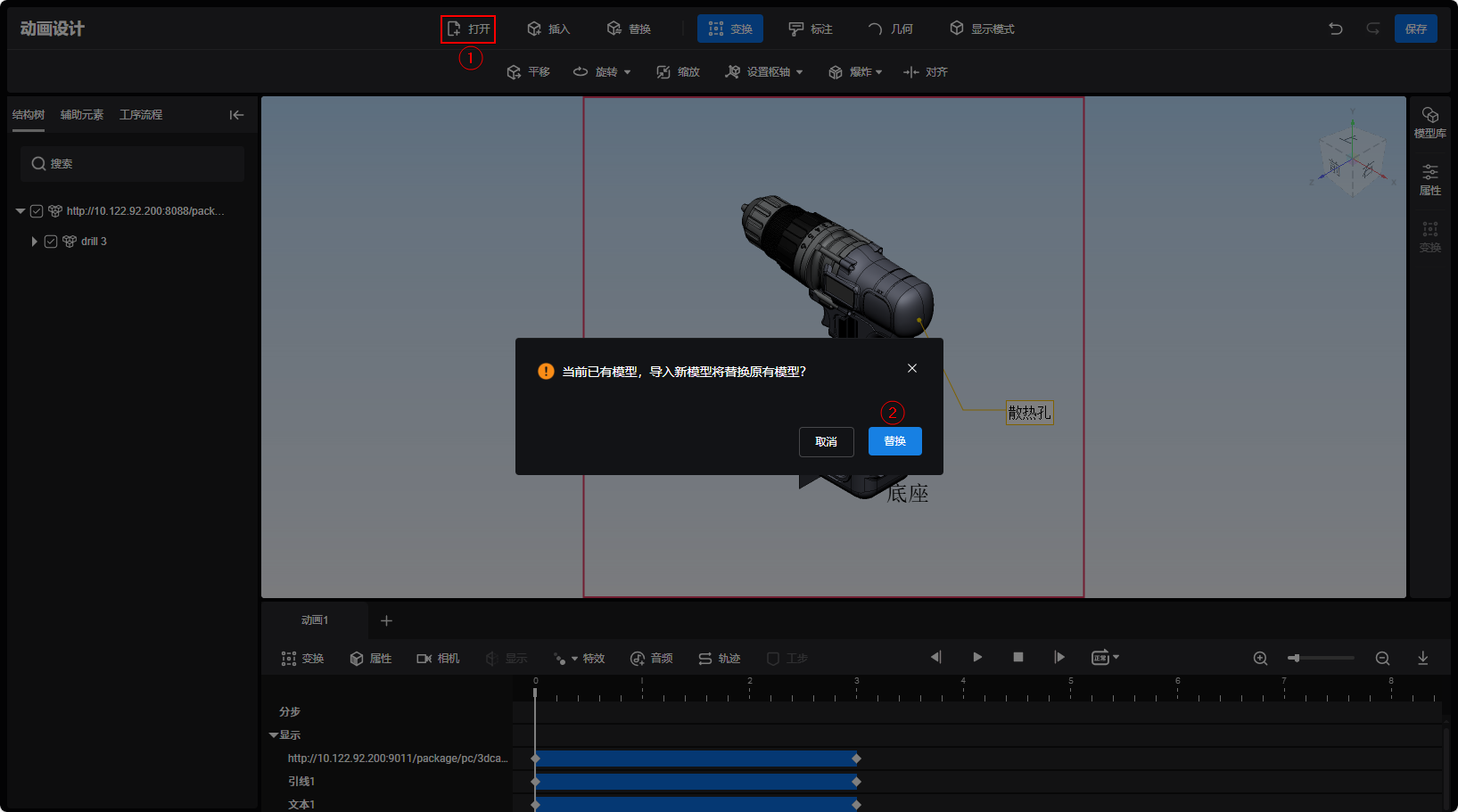
- 在输入框中键入新模型的URL地址,单击添加。

- 单击选择要移动的模型组件,选中的模型组件会高亮显示。要选择多个组件,则选择以下操作之一:
- 在视图区,按住Ctrl并依次单击这些组件。
- 在结构树,依次单击这些组件。再次单击可取消选择。
- 在工具栏,单击。选中的组件上会显示一个操作轴,如下图。
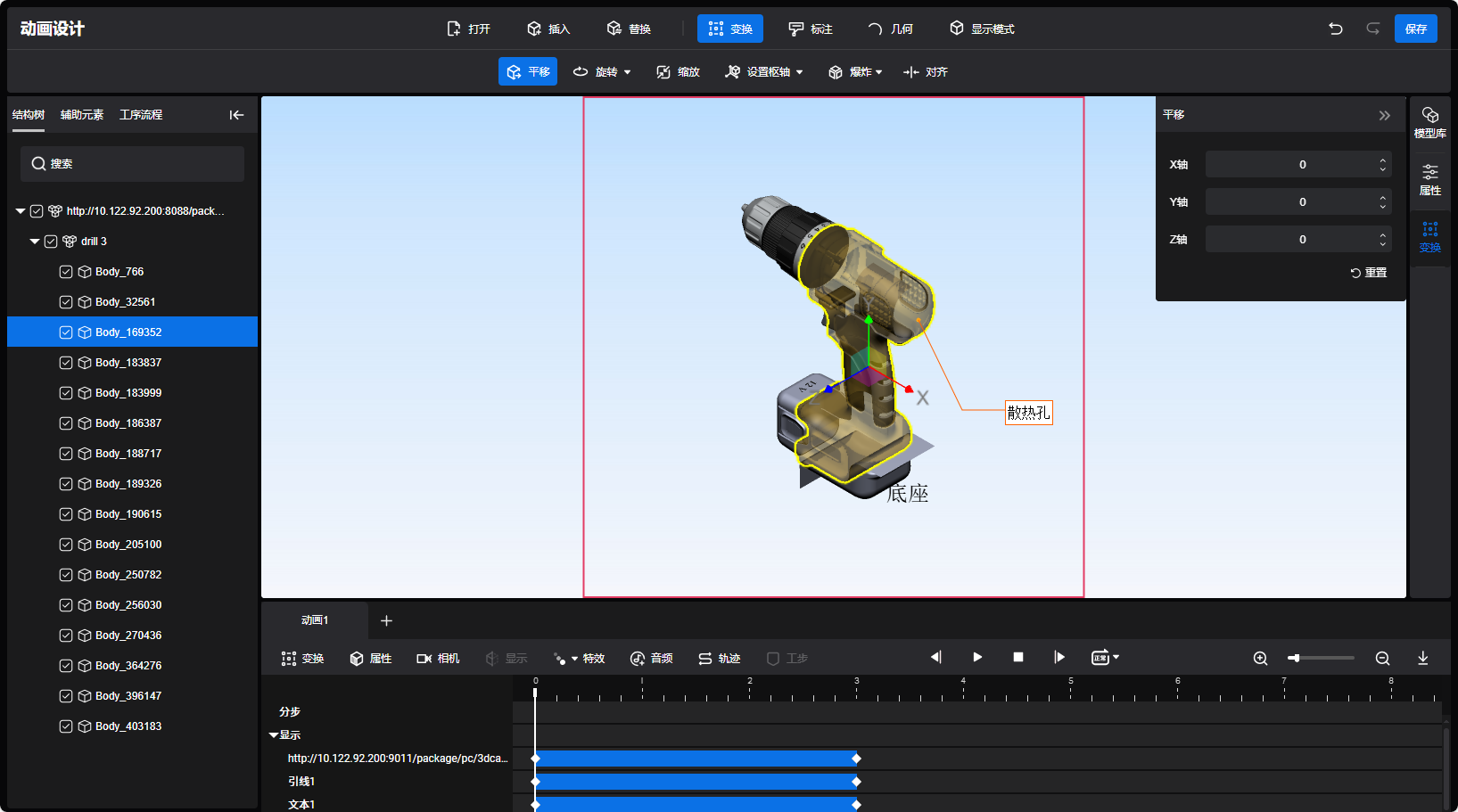
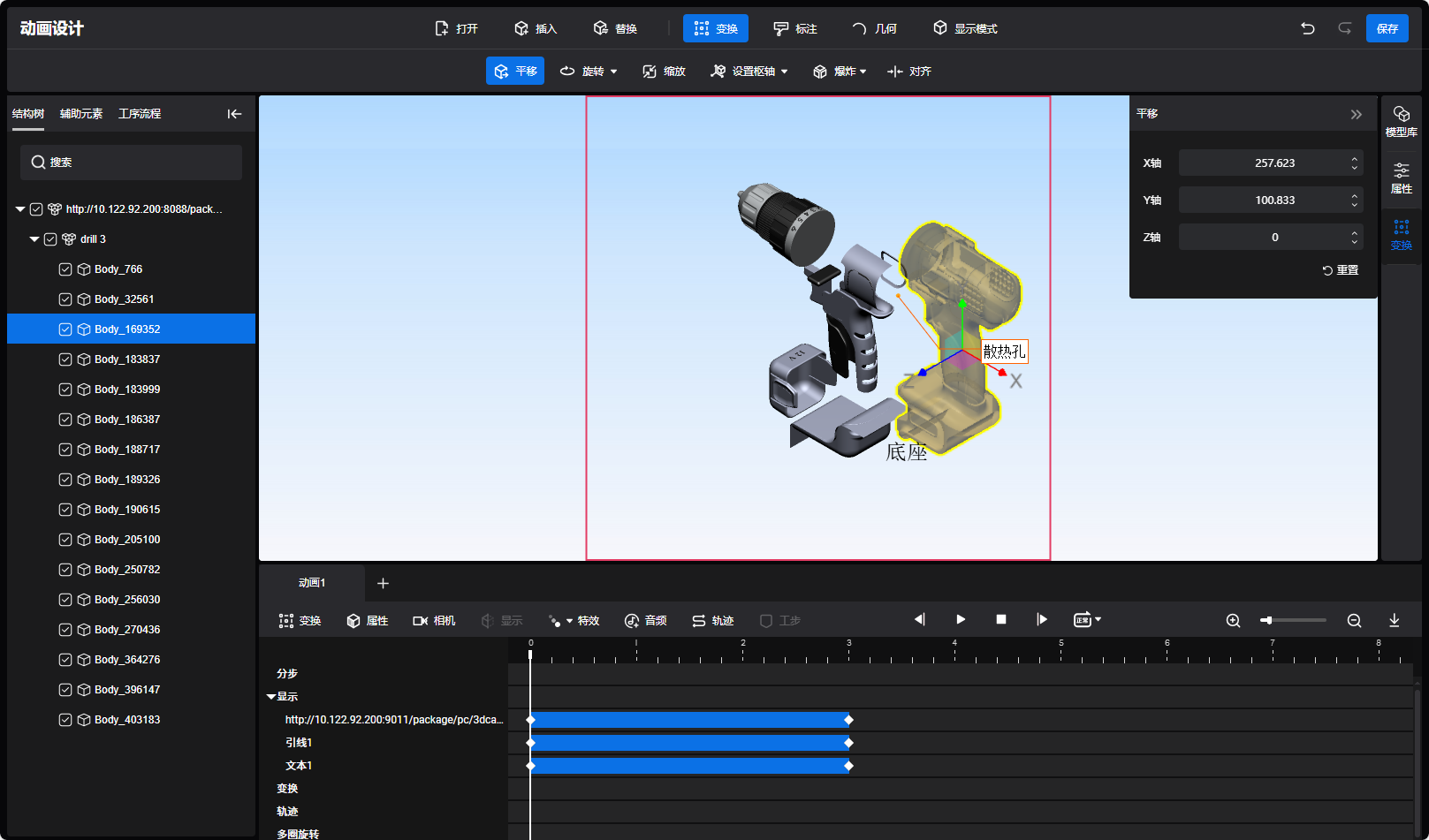
- 将光标移动到操作轴的任意轴/面,轴/面会高亮显示。按住轴/面不放,拖动鼠标,将组件移动到合适的位置后,松开鼠标,如下图。
 Note:
Note:当引线标注的点位于模型上时,标注点会随模型平移,但标注文本不会,引线会自动调整长度来适应模型的新位置。
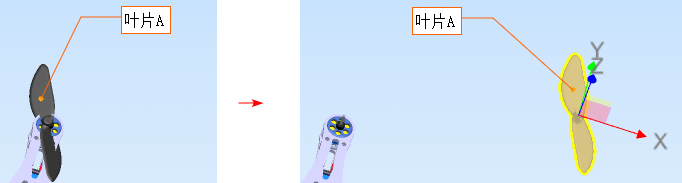
要同时移动模型和标注文本,您需要执行两次平移操作,即先移动模型,再移动标注文本。
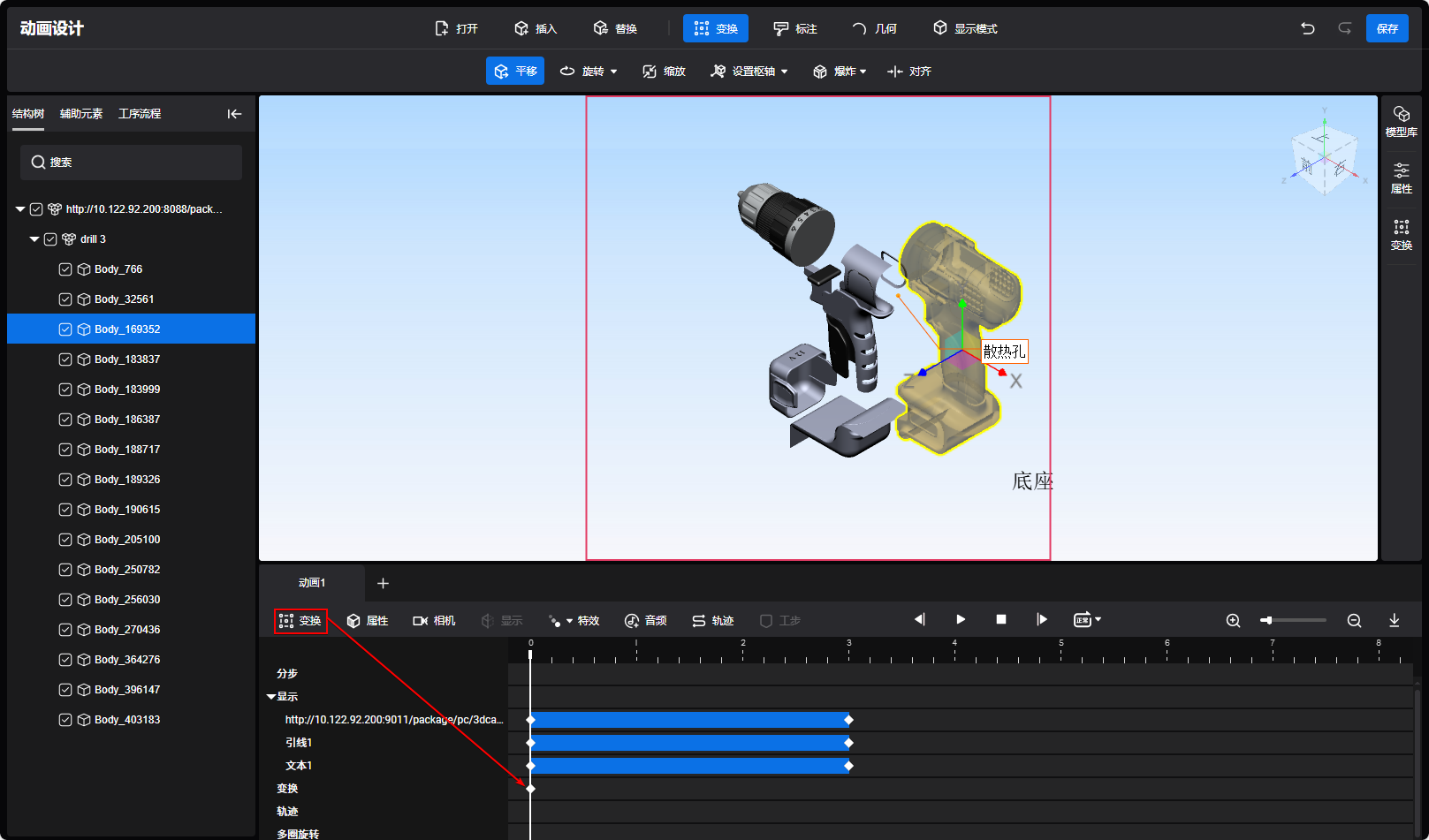
- 在时间线,单击变换。系统会在播放头所在位置创建关键帧,如下图。
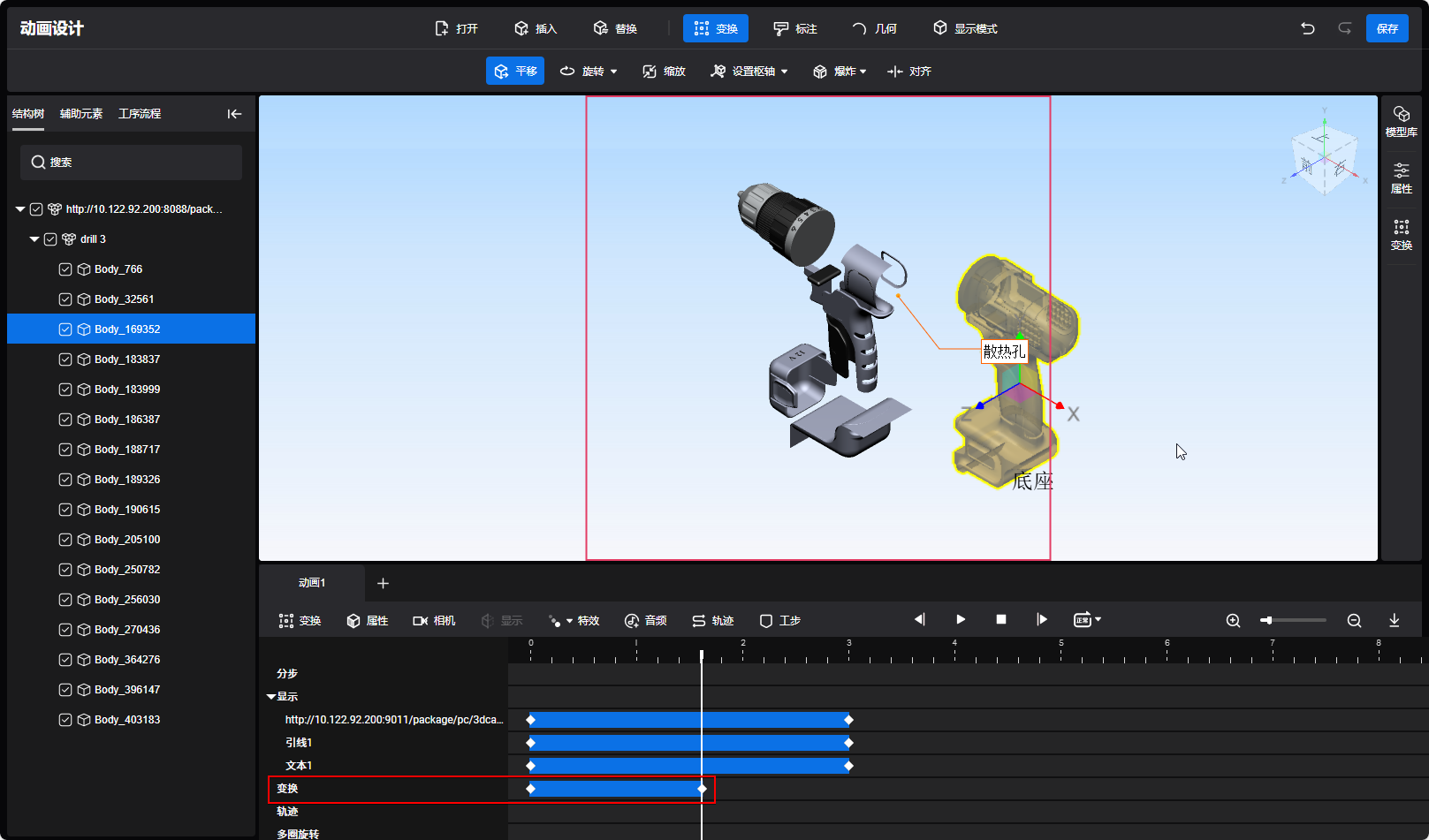
- 将播放头拖动到新的刻度,然后重复步骤 3 以更改模型组件位置,单击变换以记录新的关键帧,如下图。
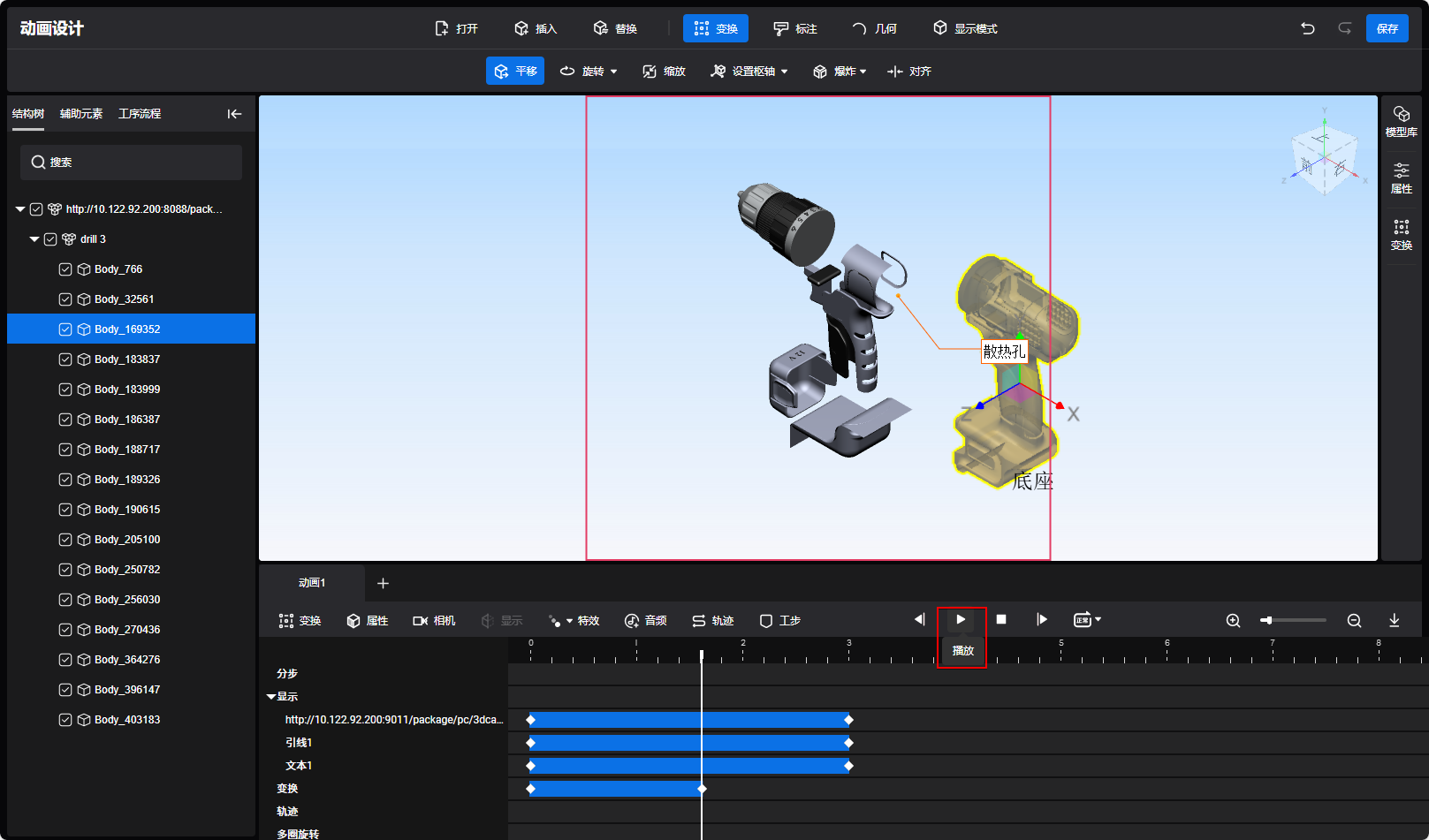
- 在时间线,单击播放按钮,或者手动拖动播放头,预览位置动画,如下图。
普通旋转
操作步骤:
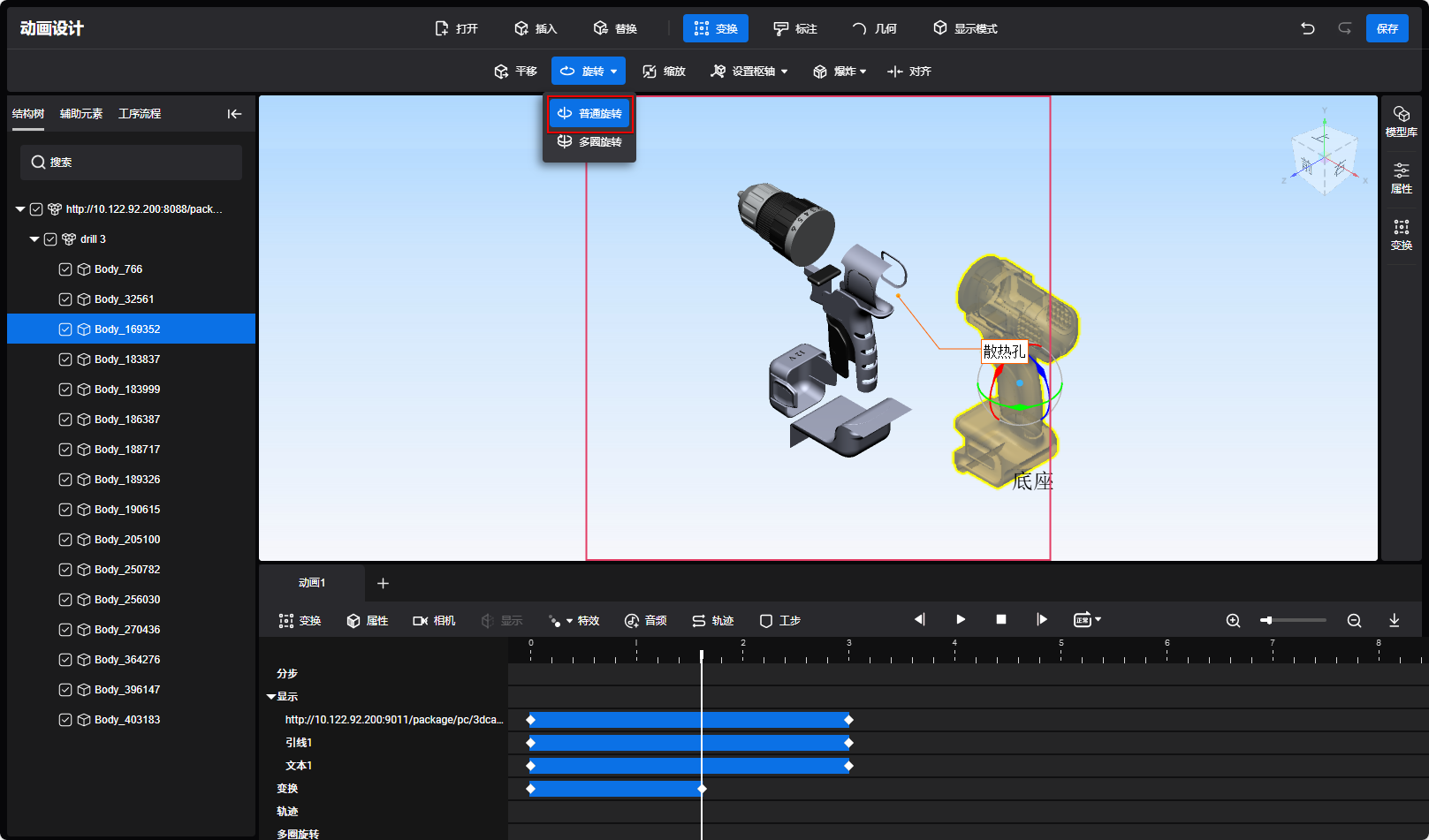
- 在视图区,选中要旋转的模型组件。在工具栏,单击,组件上会显示操作球,如下图。
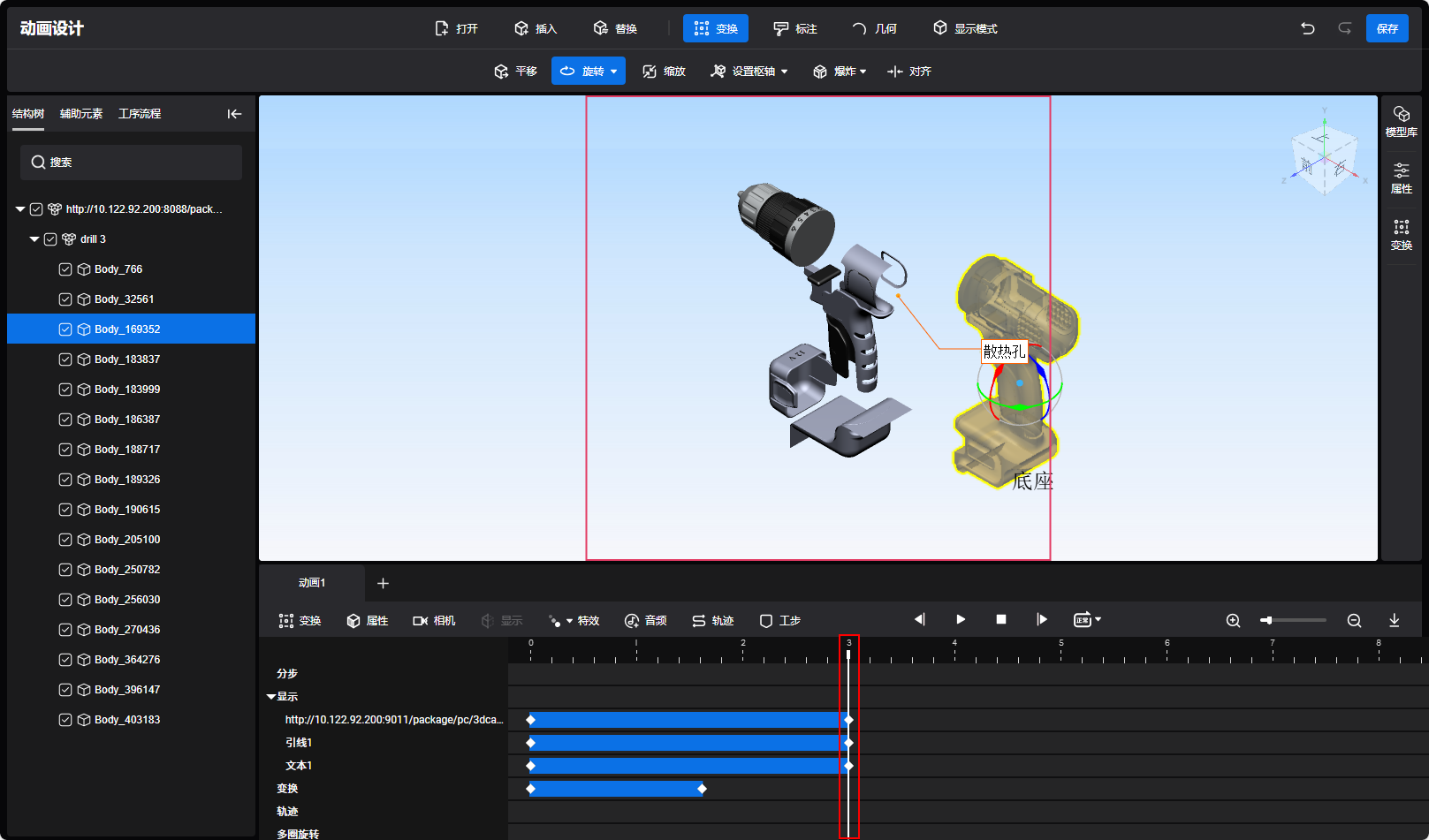
- 在时间线区域,根据需要更改播放头的位置。
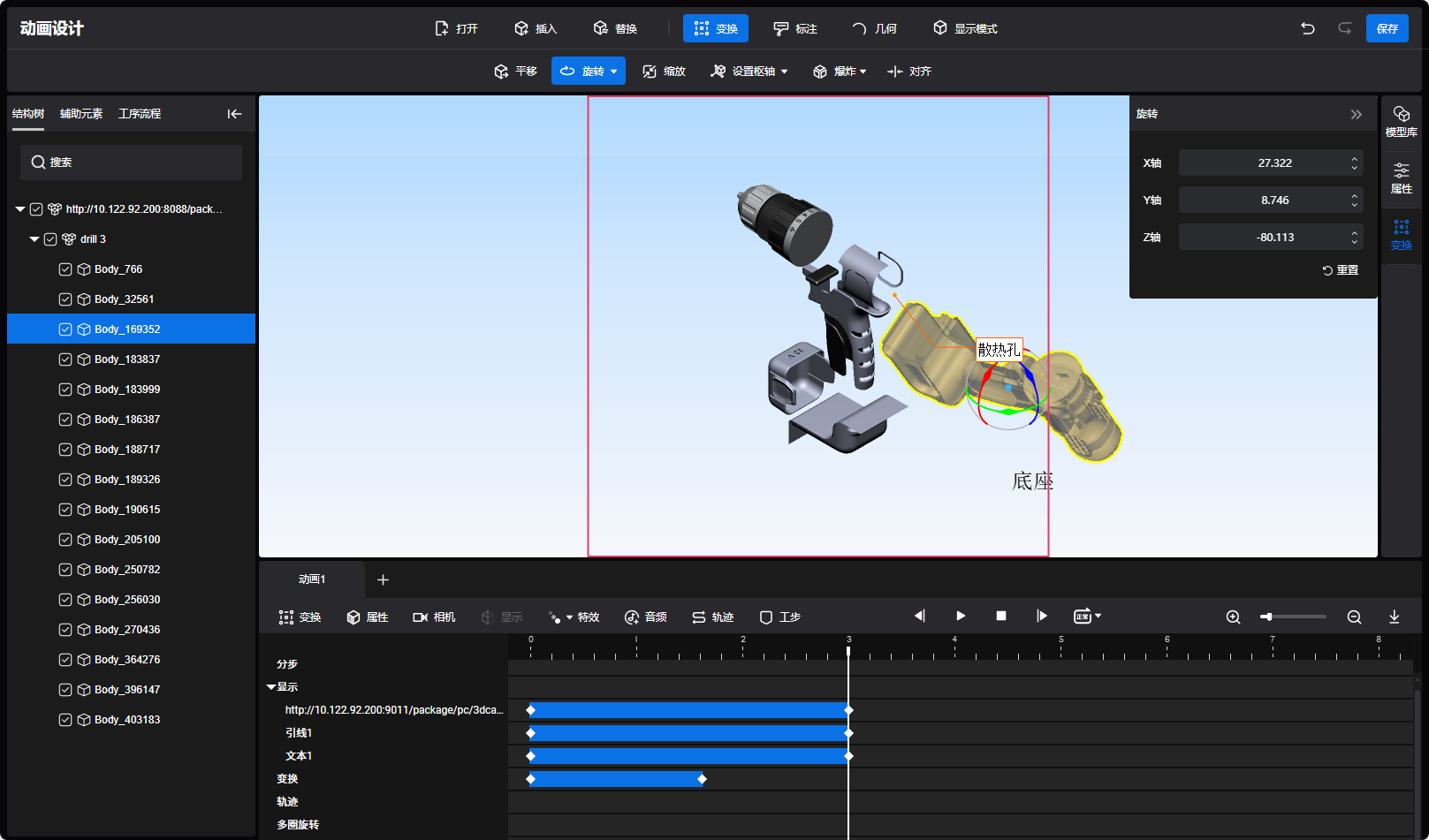
- 将光标移动到操作球任意轴上,轴会高亮显示。按住轴不放,拖动鼠标,模型组件会跟随旋转,如下图。
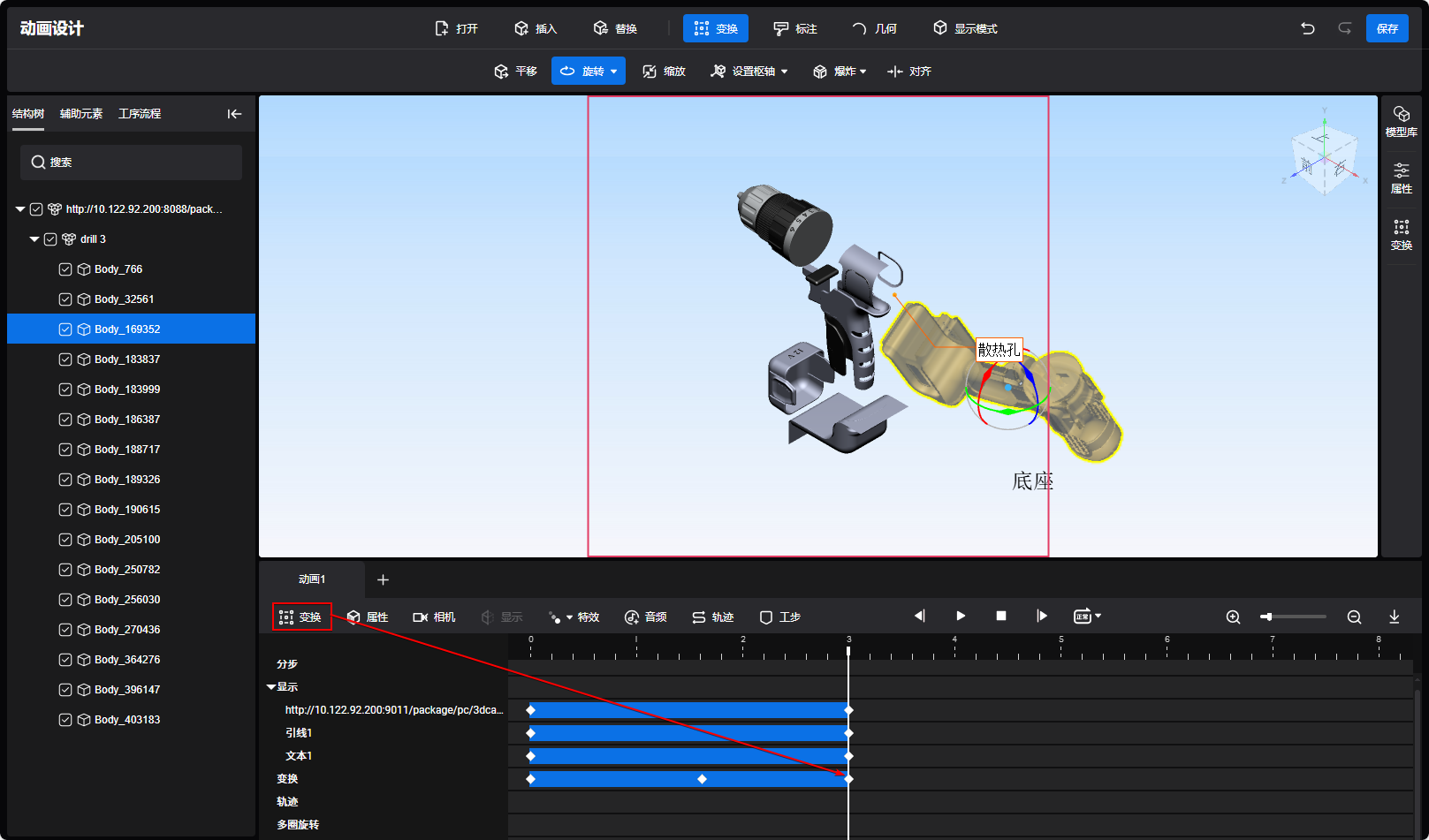
- 在时间线区域,单击变换,系统将在播放头所处位置创建模型组件变换关键帧,如下图。
- 在时间线区域,单击播放,或者手动拖动播放头,预览变换动画,如下图。
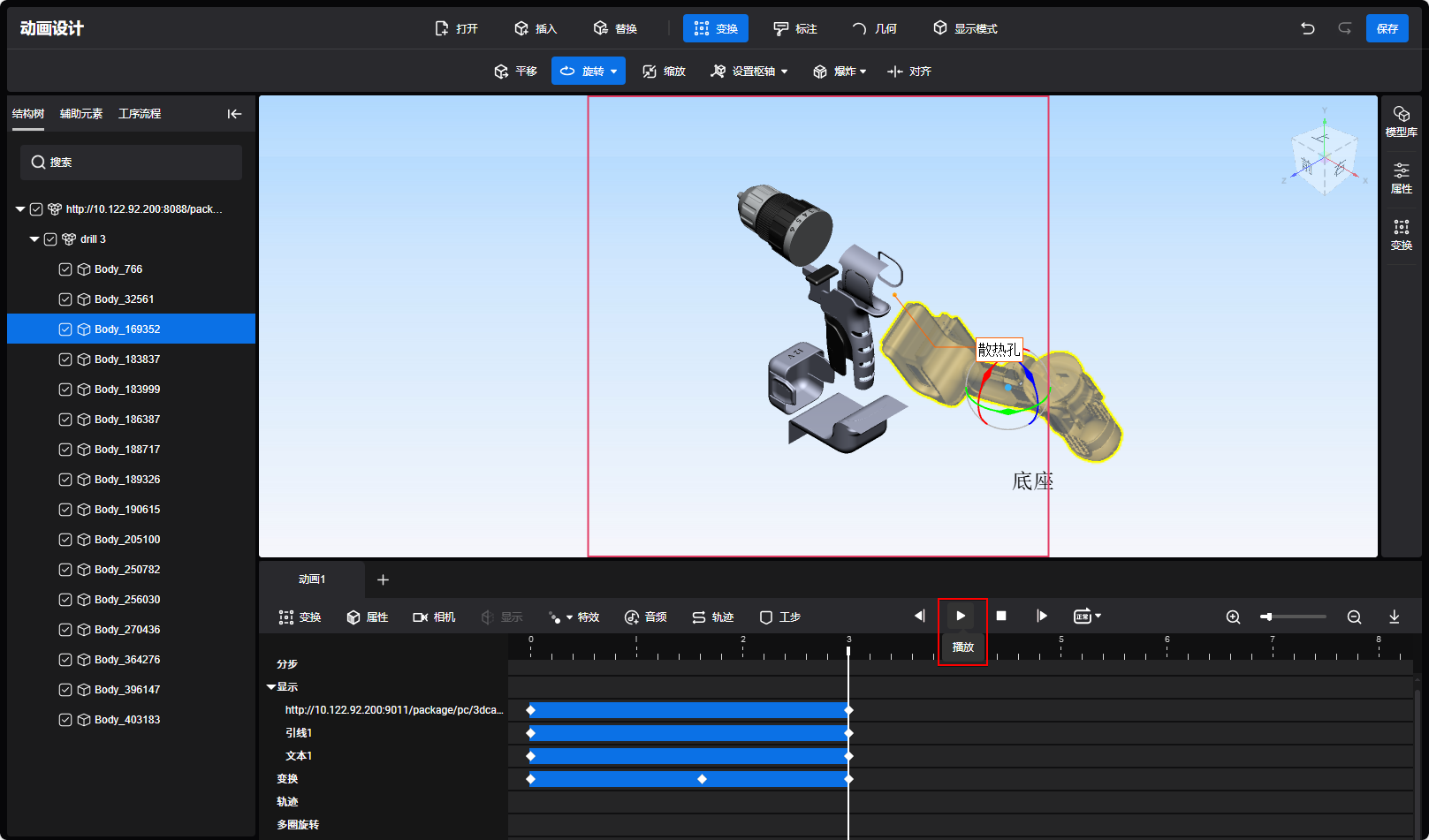
多圈旋转
操作步骤:
- 在视图区,选中要旋转的模型组件。在工具栏,单击,多圈旋转窗格展开,如下图。
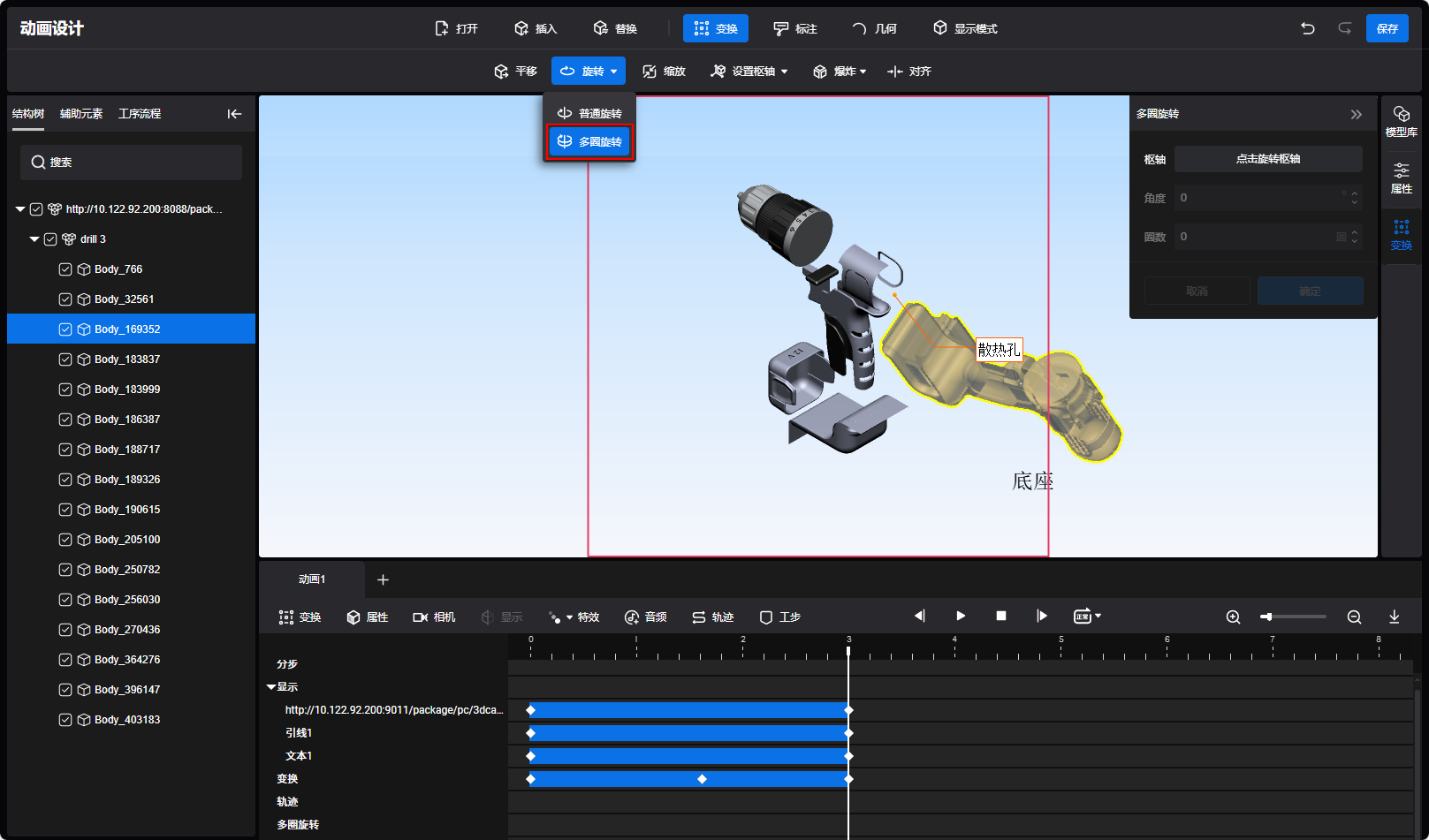
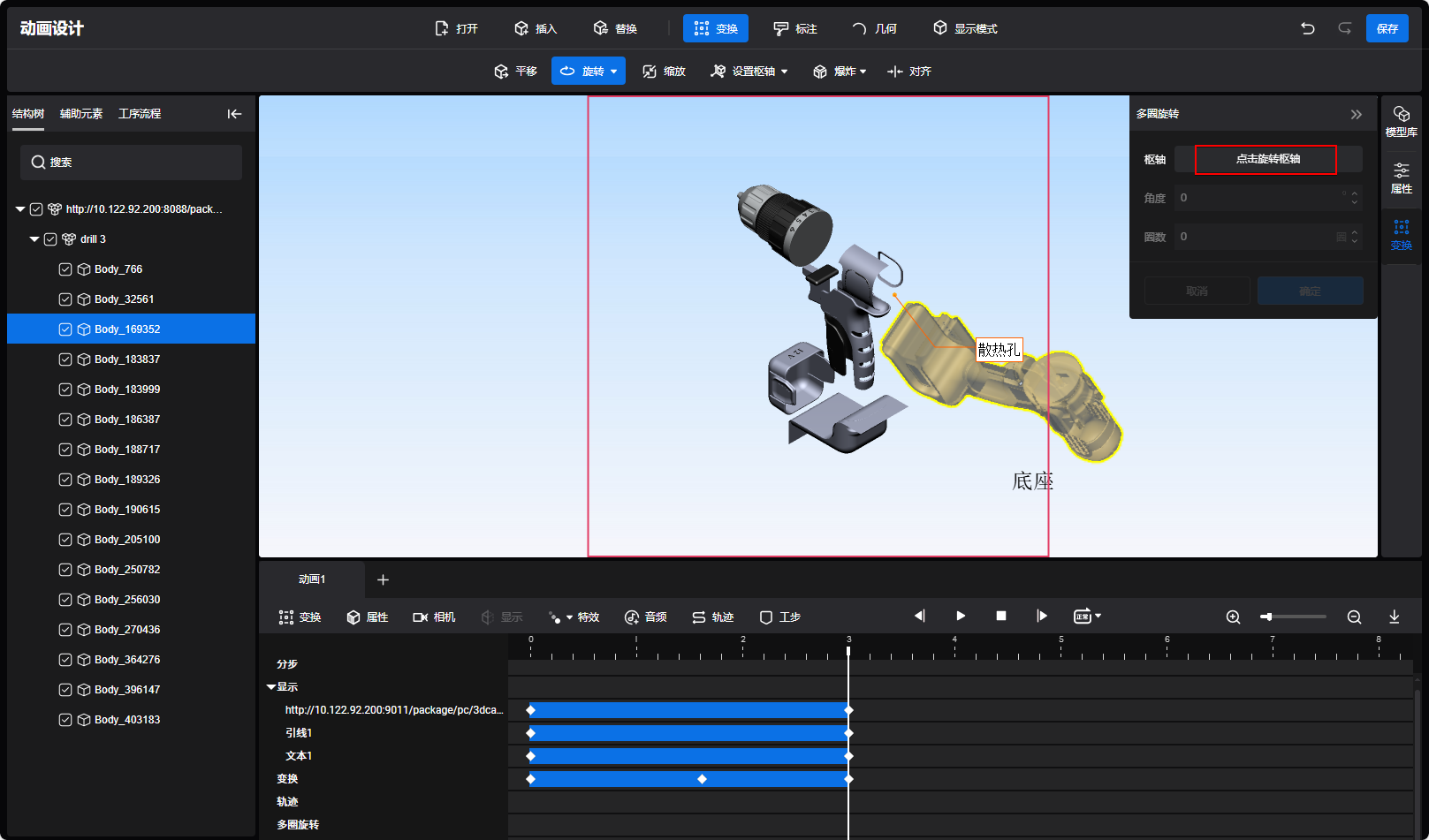
- 在多圈旋转窗格中,单击点击旋转枢轴,如下图。
- 在模型中选择直线或轴作为旋转枢轴,拾取的线会高亮显示,如下图。
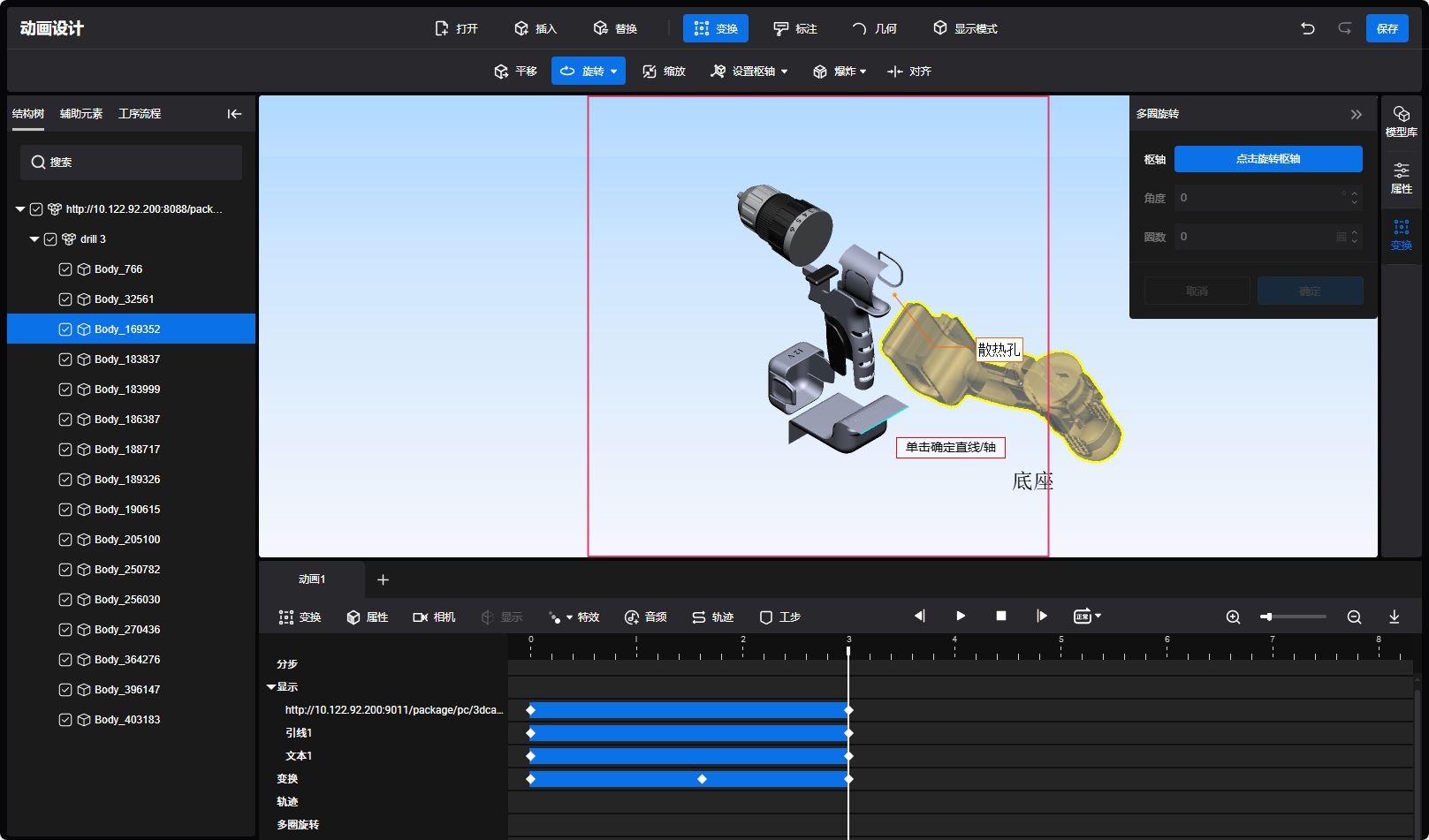
- 单击以确定轴的选择,如下图。
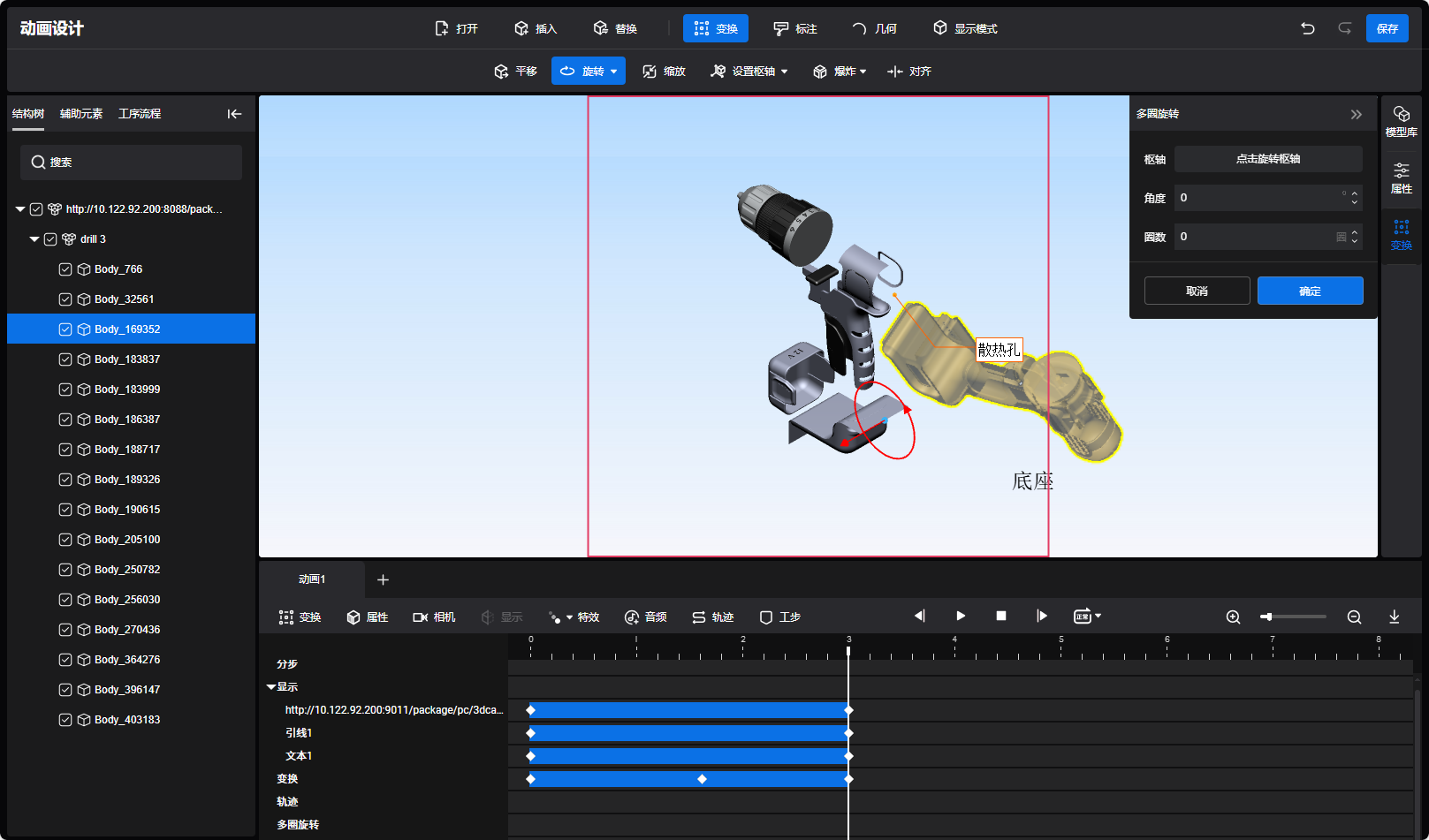
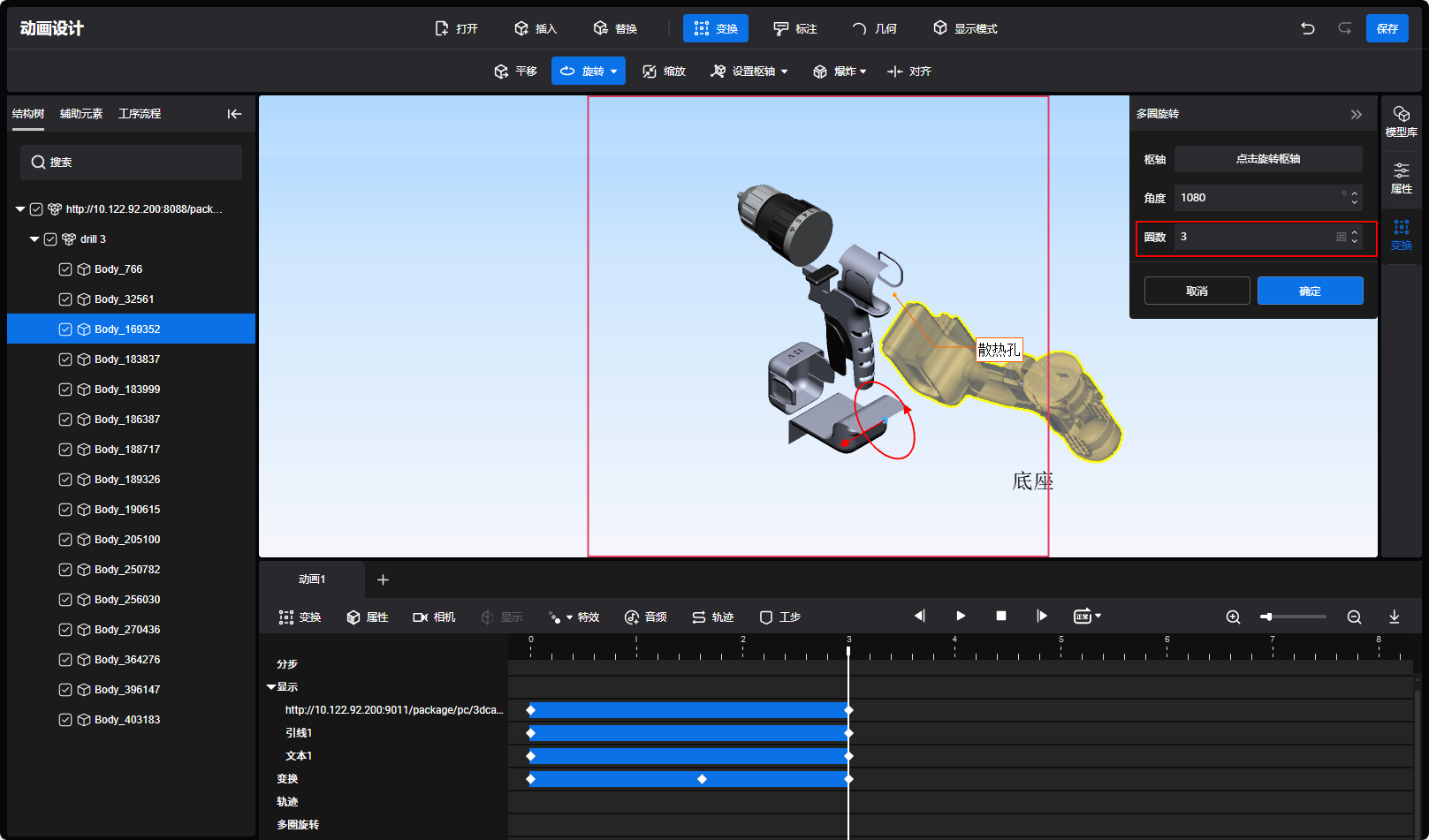
- 在多圈旋转窗格中,输入要旋转的角度或圈数 (圈数 = 角度/360°,角度 = 圈数 *
360°),单击确定。
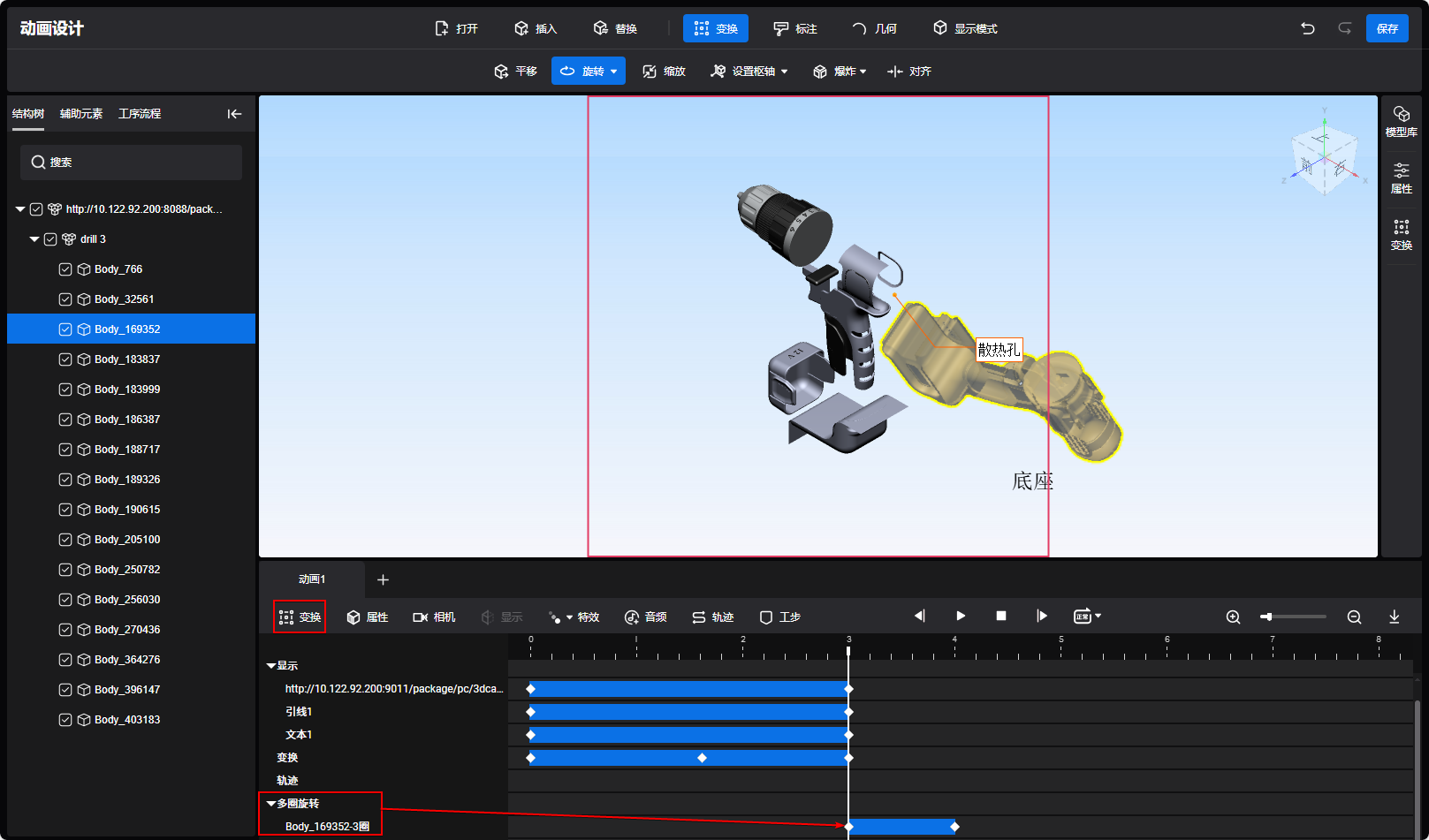
- 在时间线区域,单击变换,系统将在播放头所处位置创建当前模型组件多圈旋转关键帧,如下图。
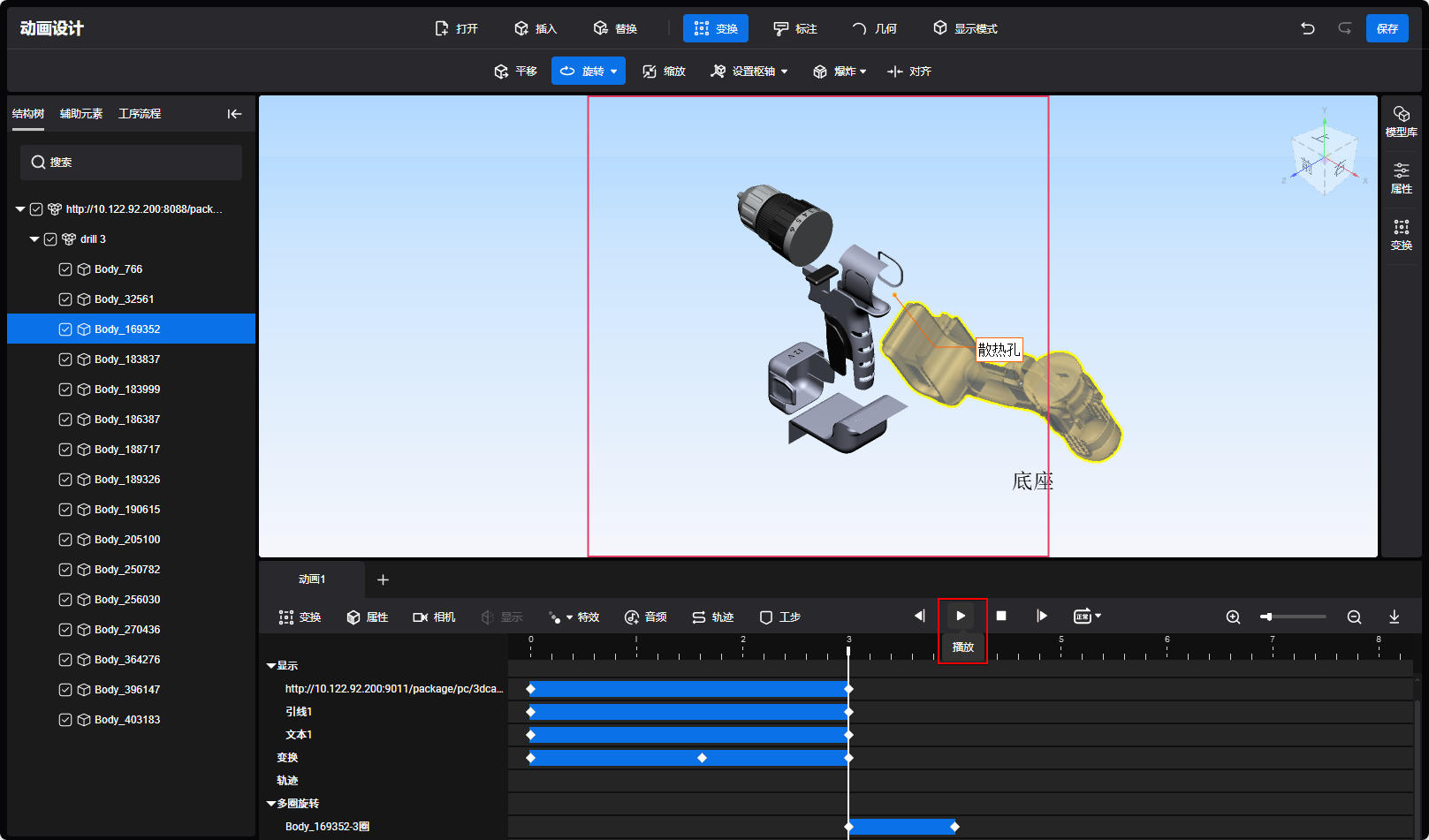
- 在时间线,单击播放,或者手动拖动播放头,预览变换动画,如下图。
缩放
操作步骤:
- 在视图区,选中一个或多个模型组件,选中的模型组件会高亮显示。在工具栏,单击,此时,选择的组件上会显示操作球,如下图。
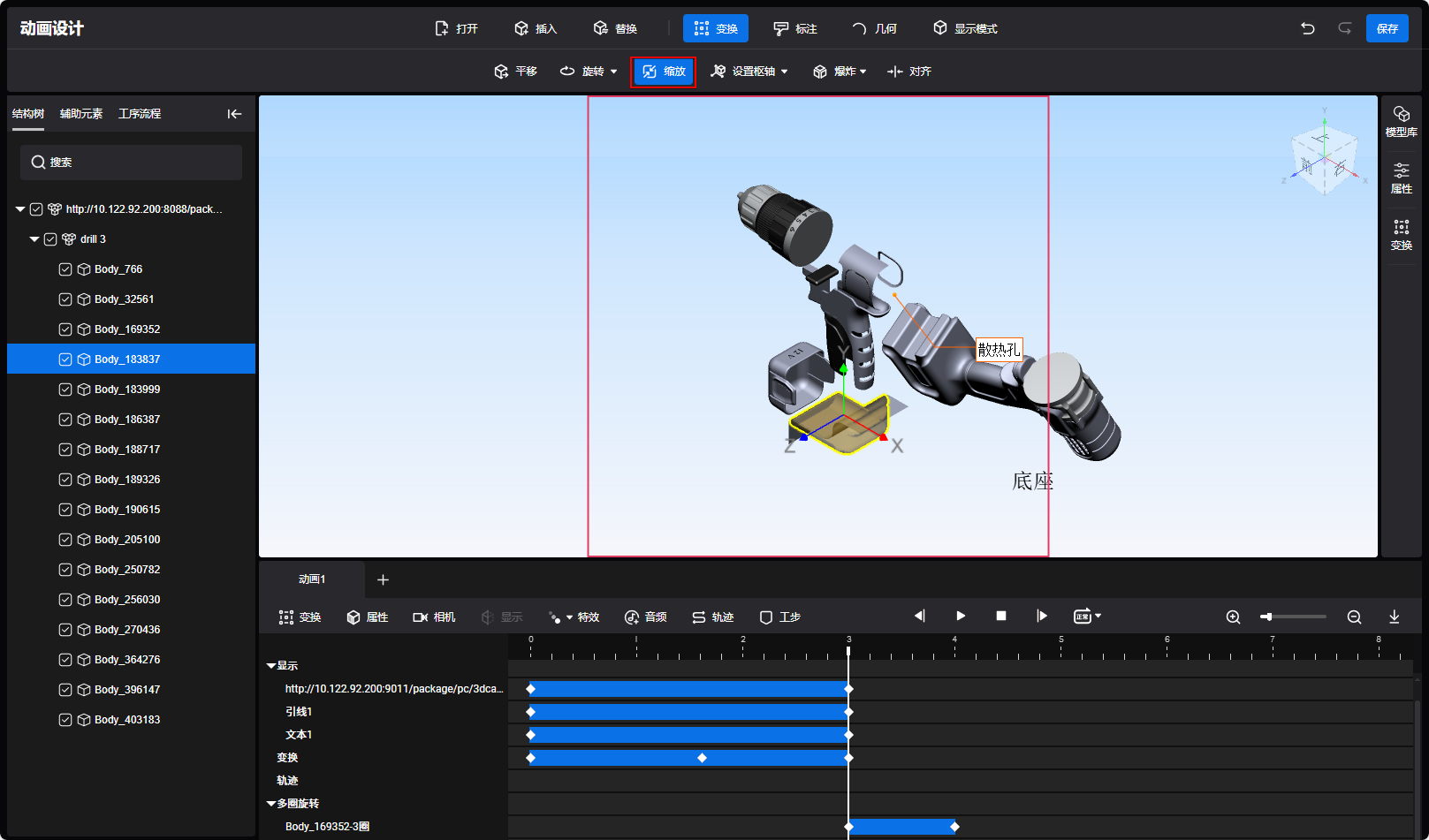
- 在时间线区域,根据需要更改播放头的位置。
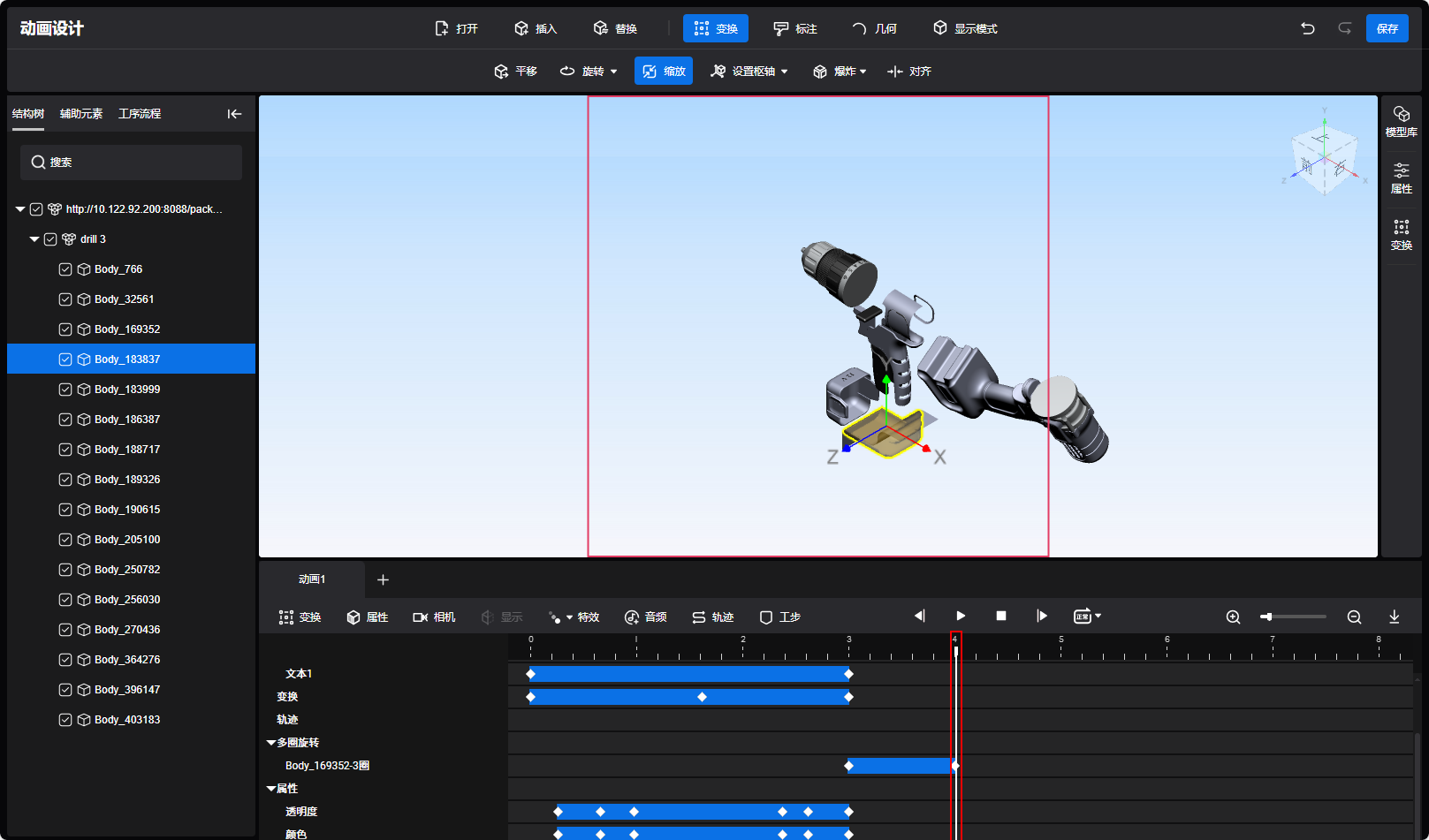
- 单击右侧的变换窗格。
- 在展开的缩放窗格中,设置缩放方式和缩放的比例。X轴、Y轴、Z轴支持输入小数。
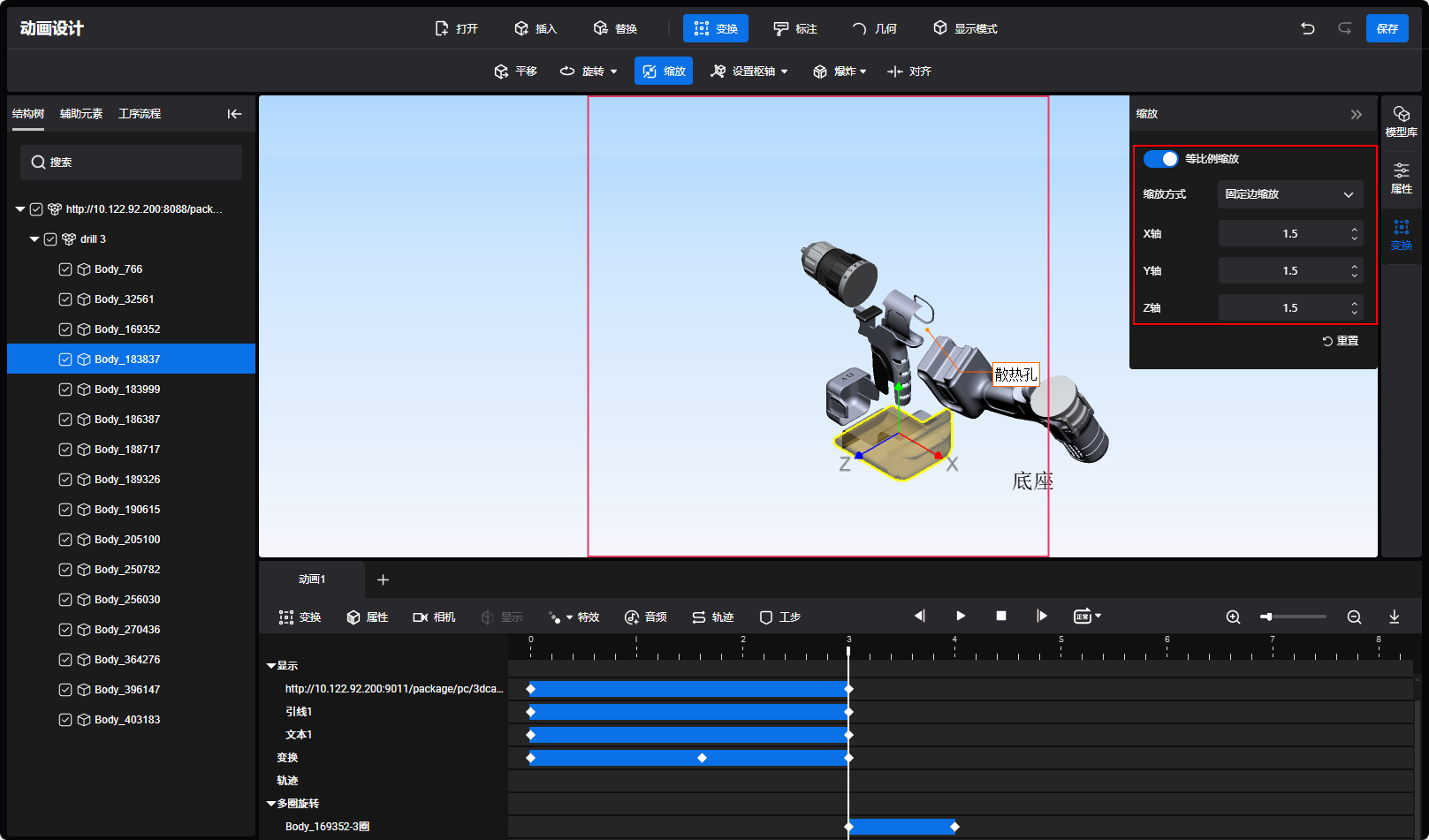
- 等比例缩放:启用后,选中的组件在X、Y、Z轴保持等比例缩放。
- 缩放方式:提供两种模式可选,中心缩放与固定边缩放。
- 中心缩放:以组件的几何中心为基准点进行缩放,缩放过程中组件整体向中心或四周均匀扩展 / 收缩,位置保持相对稳定;
- 固定边缩放:以组件的某条边缘(或边界)为固定基准,仅向另一侧方向缩放,缩放时固定边的位置不变,整体形态沿非固定方向调整。
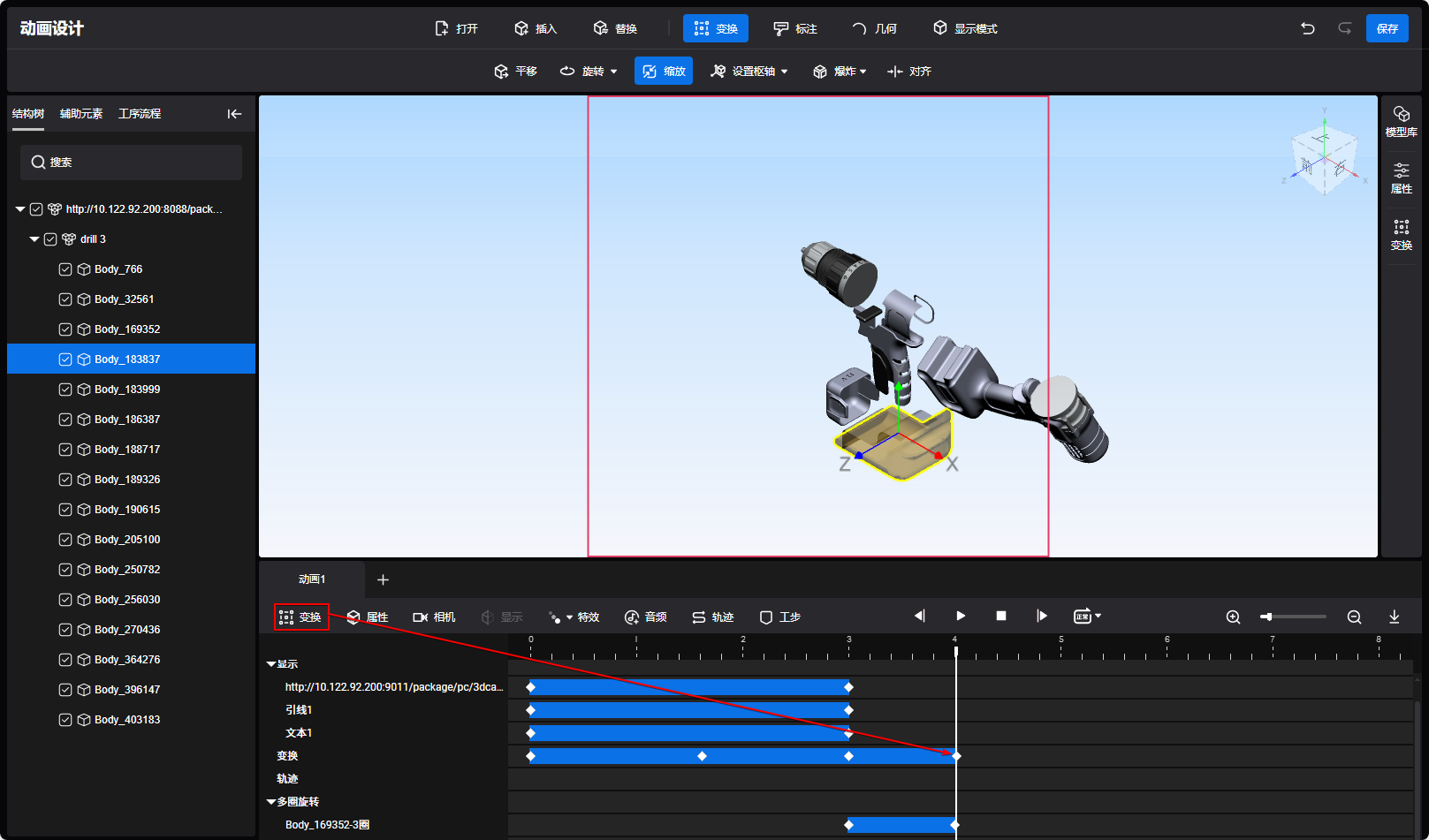
- 在时间线,单击变换。系统会在播放头所在位置创建关键帧,如下图。
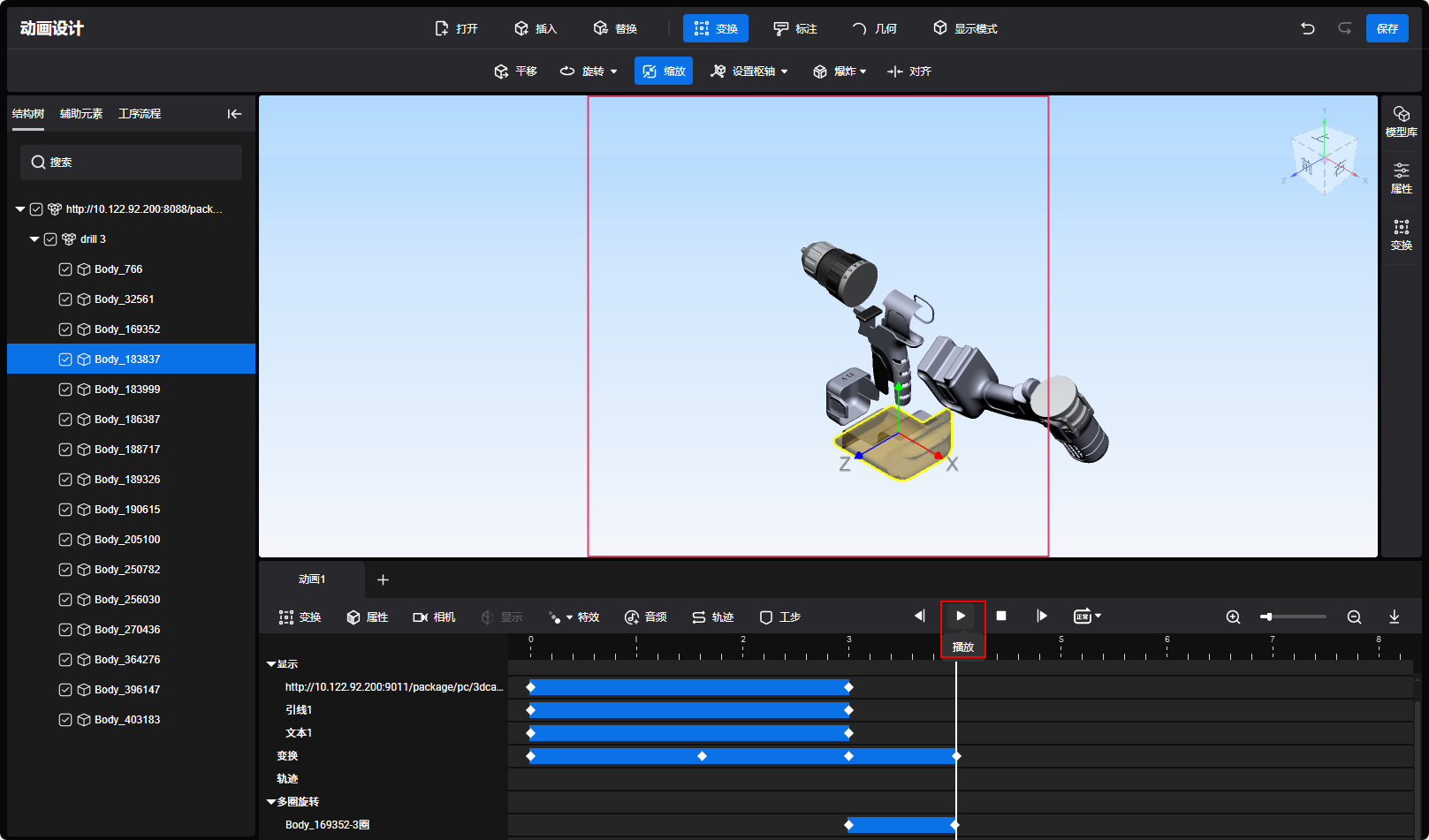
- 在时间线,单击播放,或者手动拖动播放头,预览变换动画,如下图。
设置枢轴
功能说明:设置枢轴即设置模型平移、旋转操作的中心,默认平移、旋转操作是以选中的模型组件的几何中心为准,设置枢轴后,以设置后的点/线为准。
在点上
操作步骤:
- 在视图区,选中一个或多个模型组件,选中的模型组件会高亮显示。在工具栏,单击,此时,设置枢轴下拉列表展开,如下图。
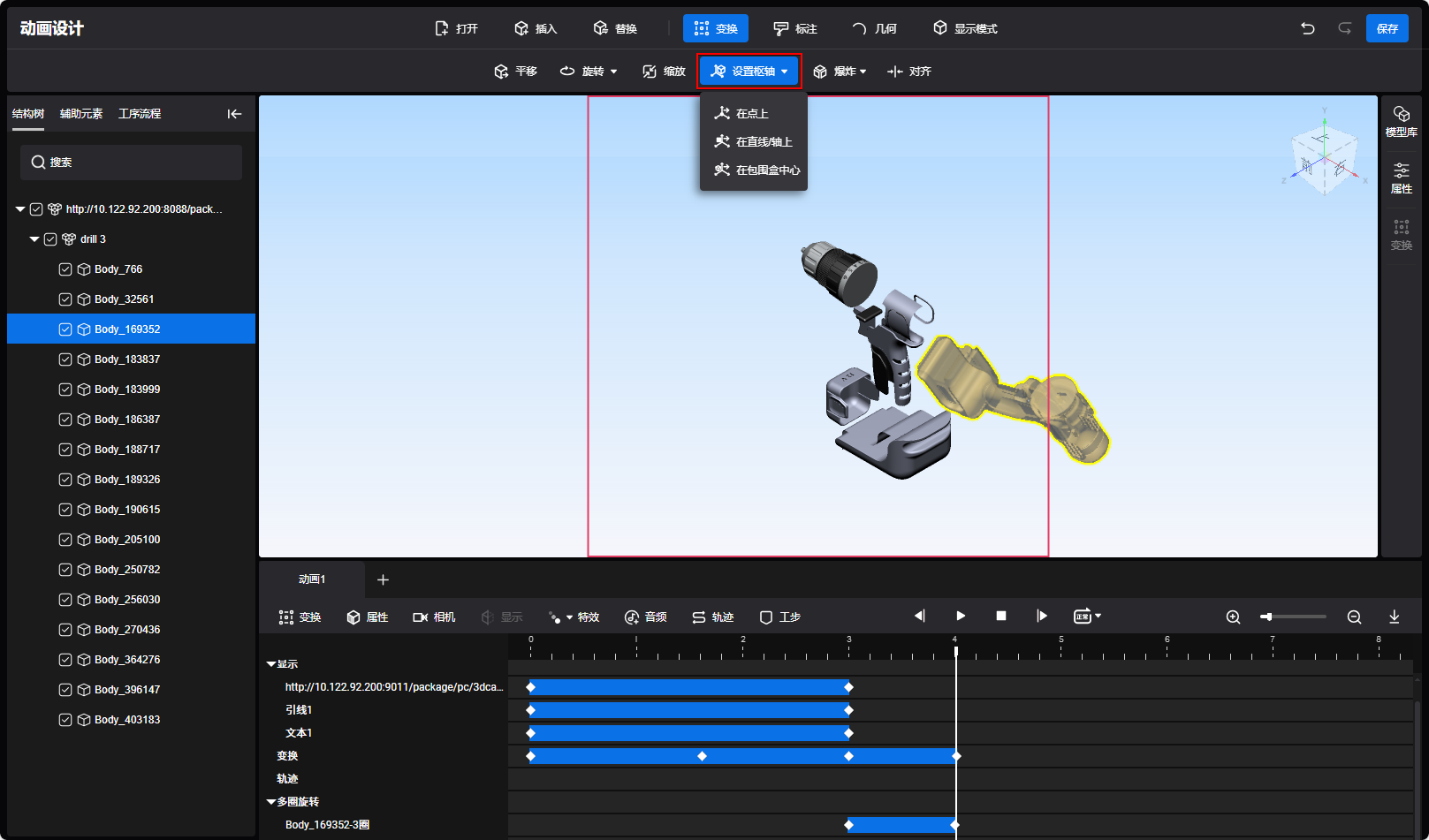
- 选择在点上,下拉弹窗收起。将光标移动到模型组件上,拾取到的点会高亮显示。也可选择视图区空白区域。下图以选择模型上的单个点为例。
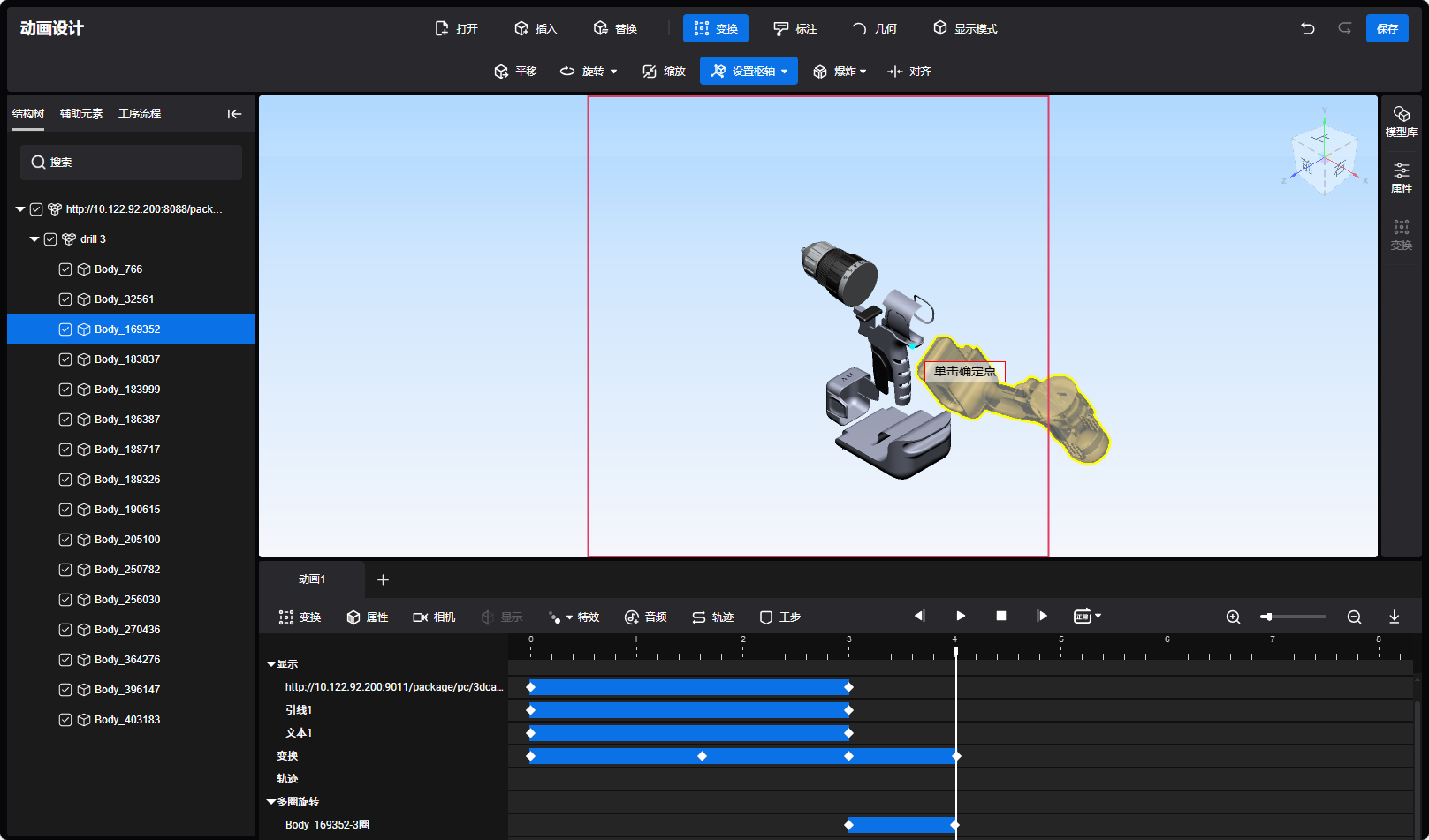
- 单击以确定点,如下图。
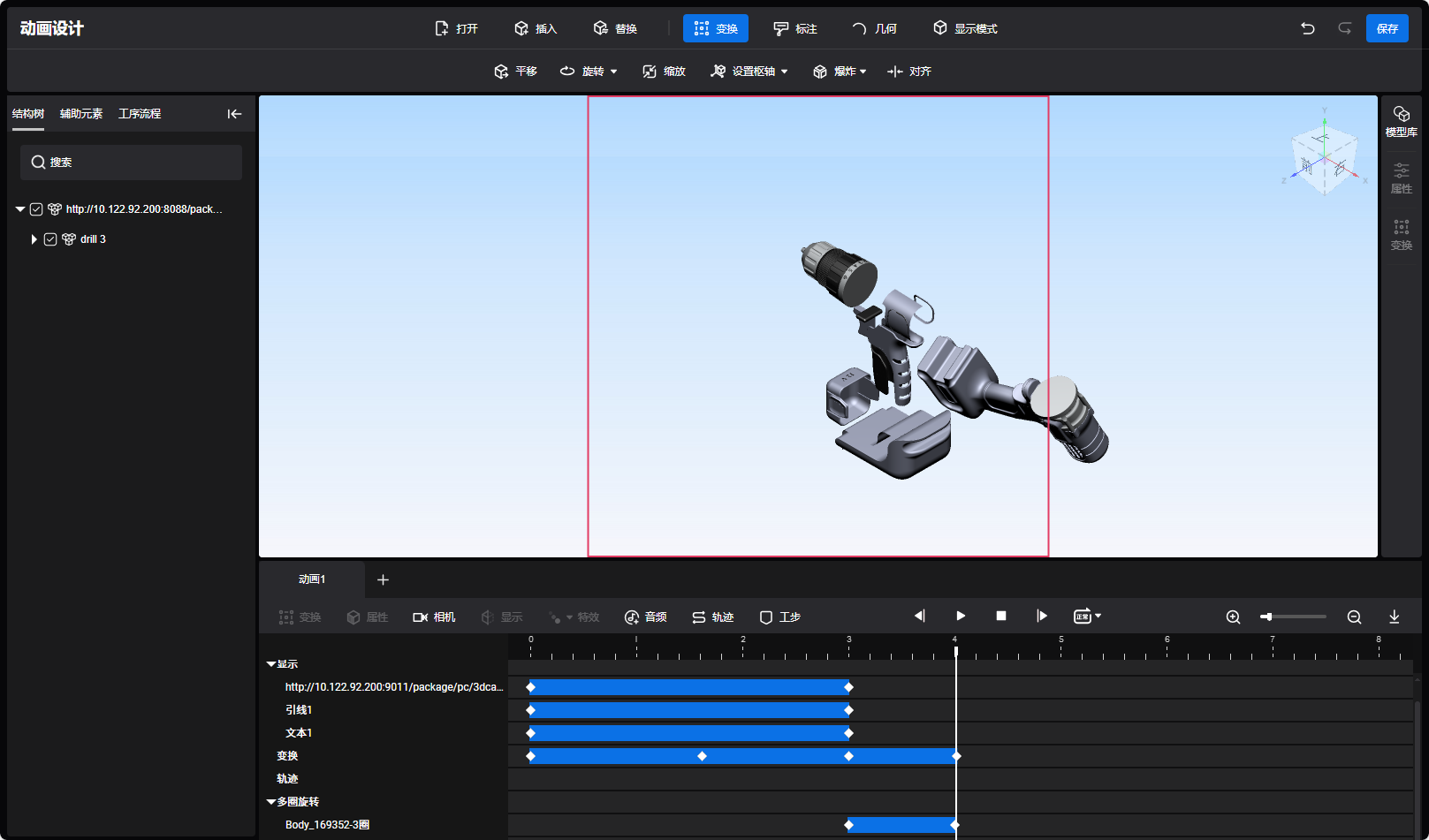
- 在工具栏,单击,模型操作轴/球的中心被设置到刚才单击的点,这里以平移为例,如下图。
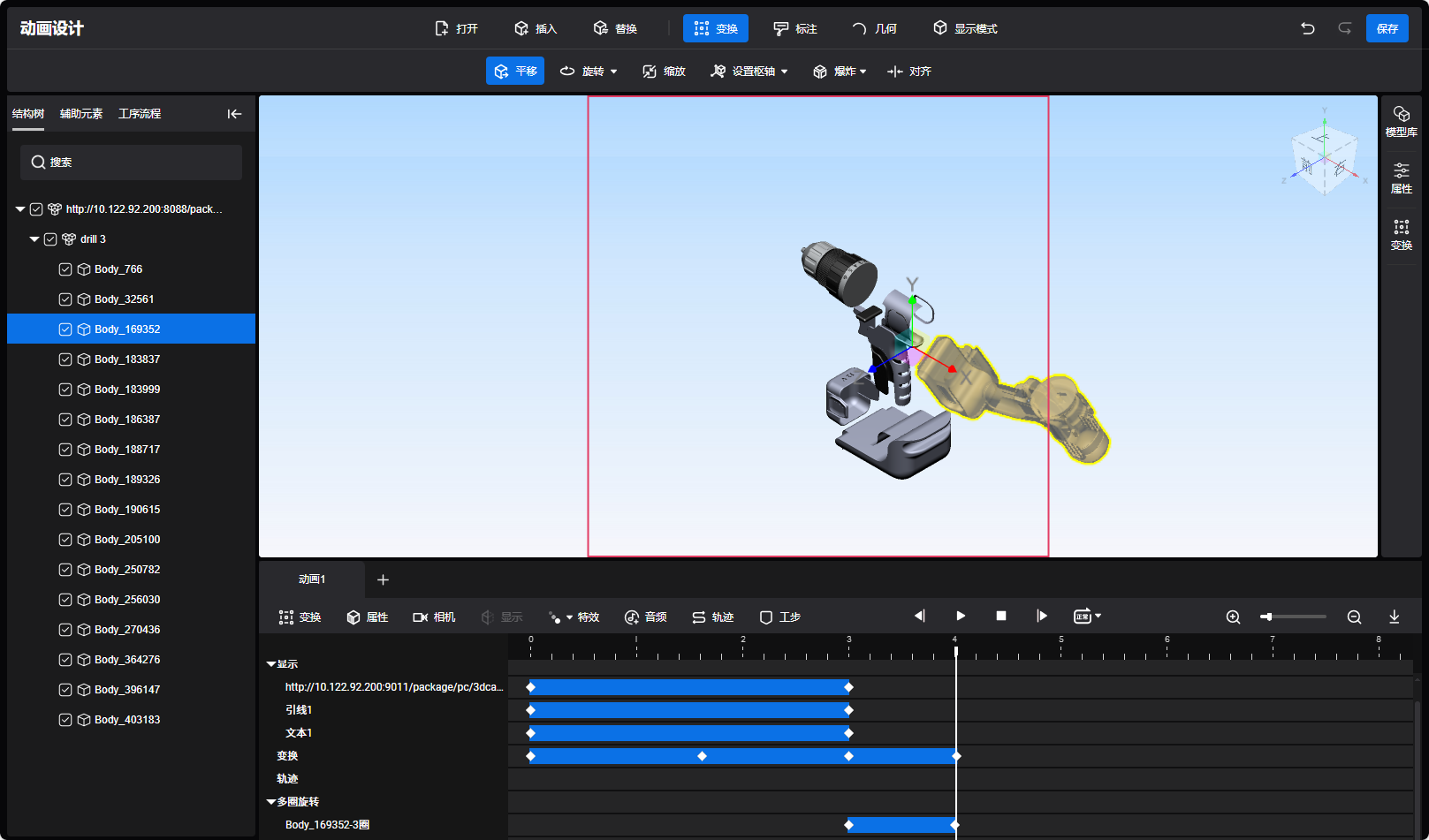
- 通过操作轴/球,更改模型位置或姿态,并根据需要在时间线相应刻度上新增变换关键帧。
在直线/轴上
操作步骤:
- 在视图区,单击模型任意组件,模型高亮后,在工具栏单击,此时,设置枢轴下拉弹窗区高亮,选择在直线/轴上选项,如下图。
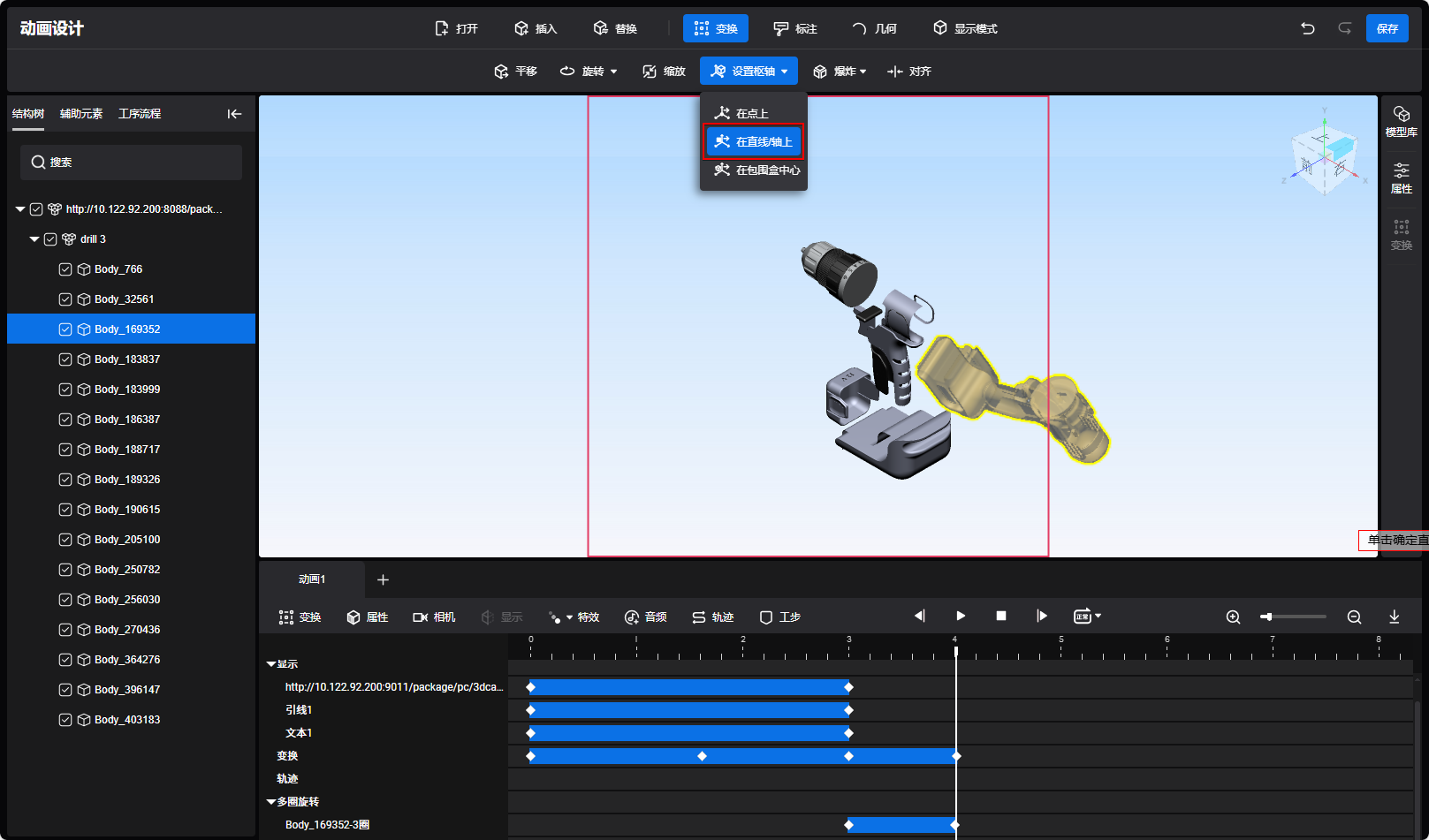
- 将光标移动到模型组件上,拾取到的线会高亮显示,如下图。
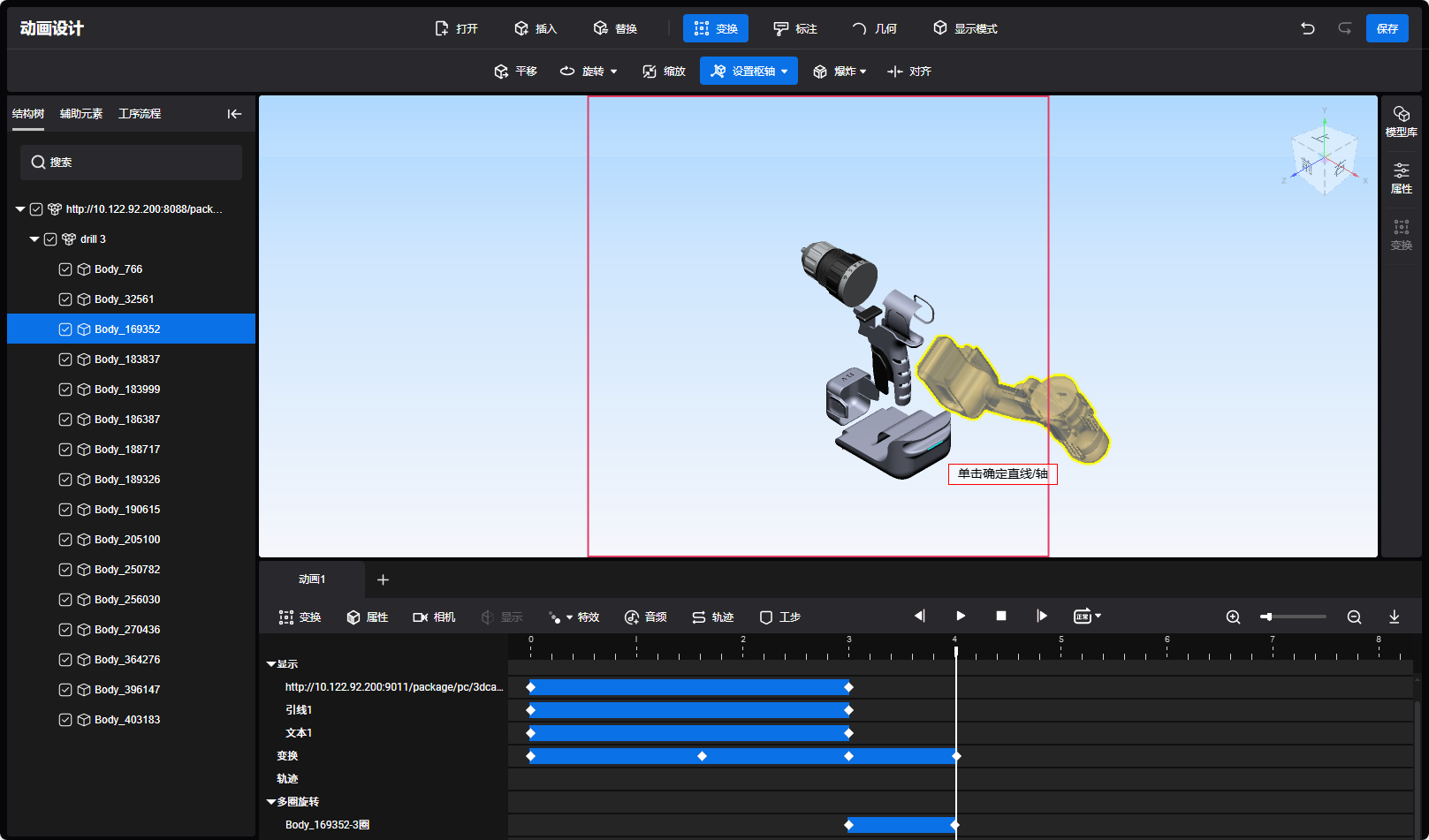
- 单击以确定线,如下图。
.png)
- 在工具栏,单击,模型操作轴/球的中心被设置到已选择的线。
当使用平移时,如下图:
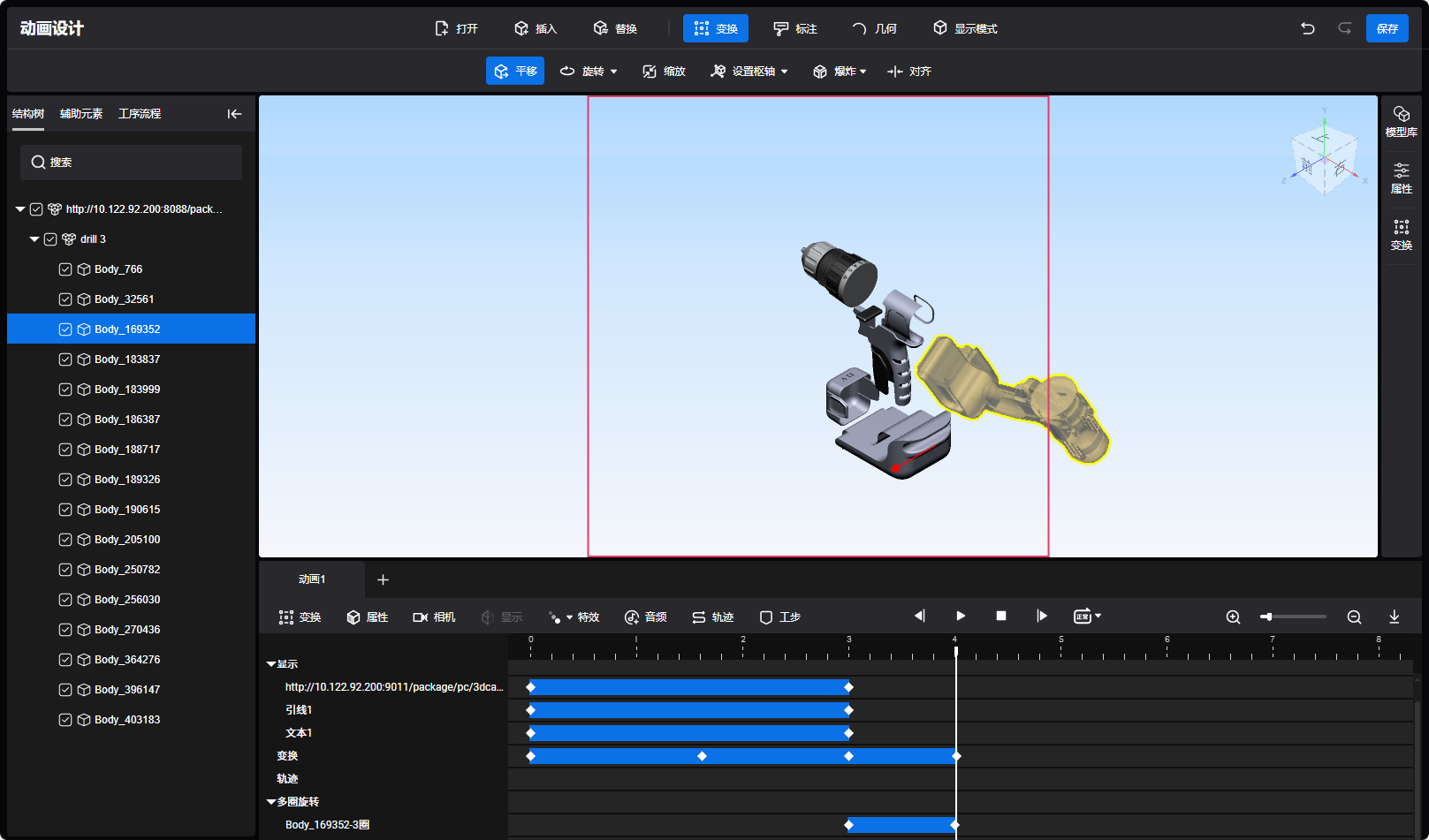
当使用旋转时,如下图:
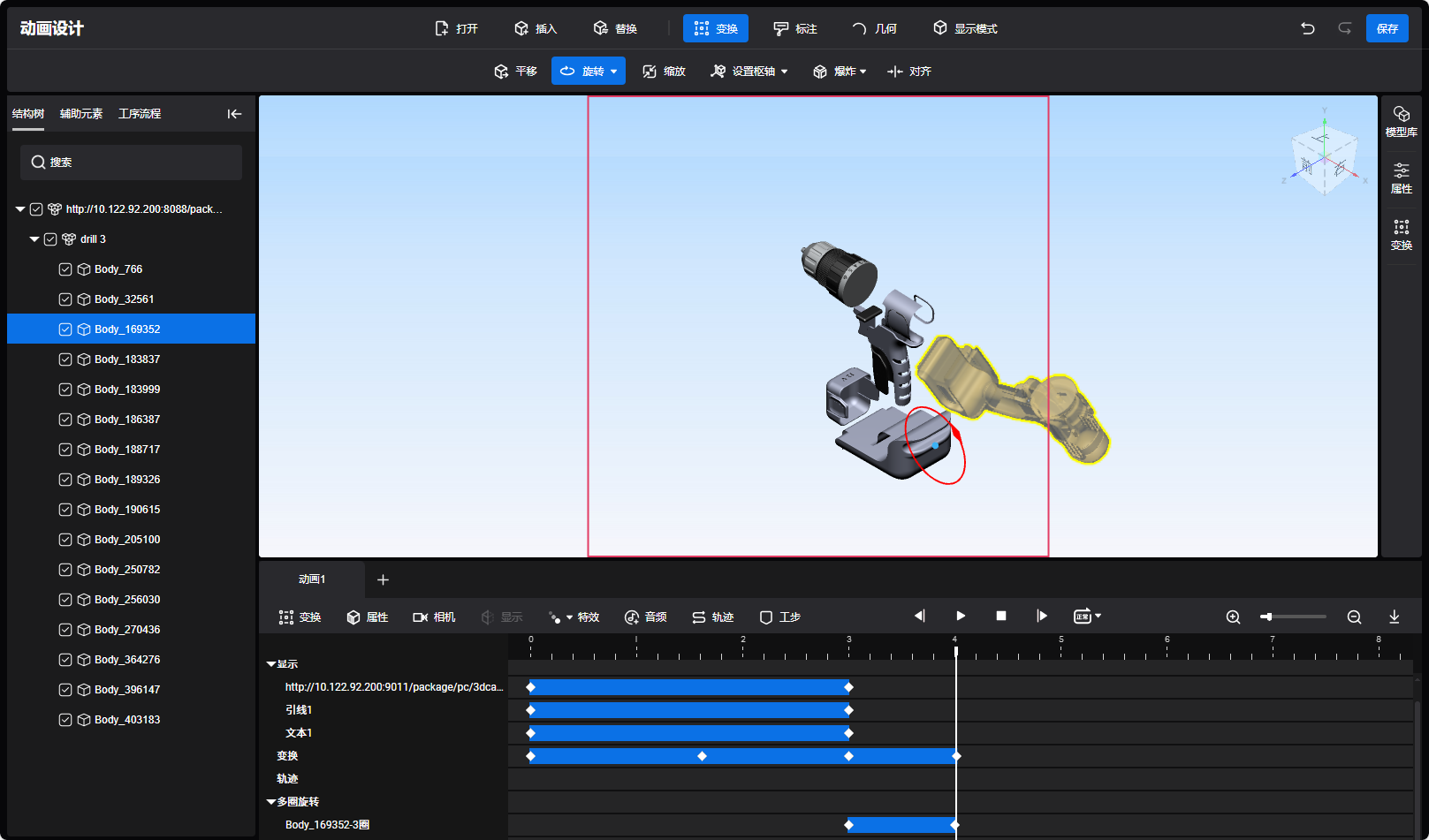
- 通过操作轴,更改模型位置或姿态,并根据需要在时间线相应时间刻度上新增变换关键帧。
在包围盒中心
操作步骤:
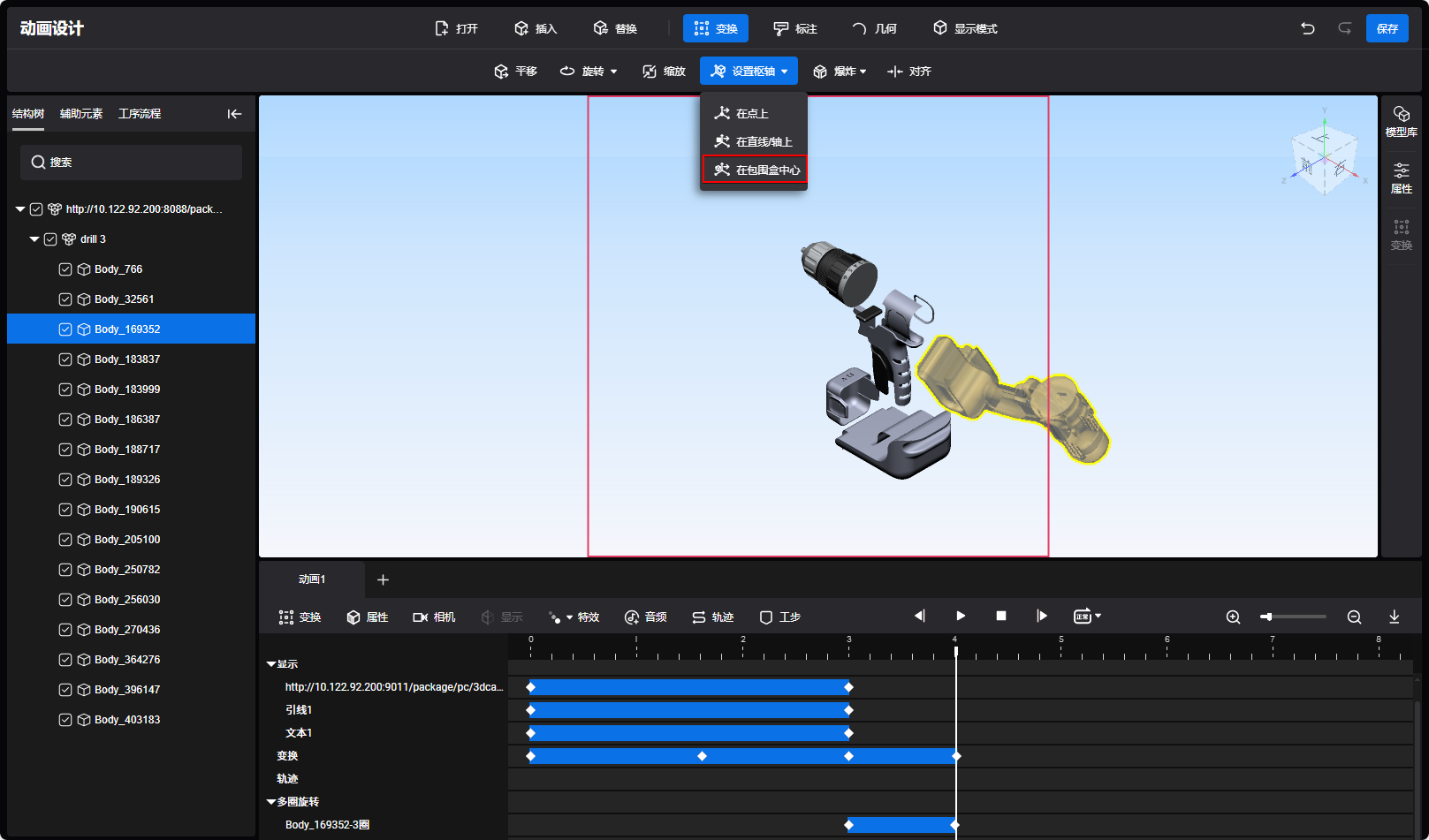
- 在视图区,单击模型任意组件,组件高亮后,在工具栏单击,此时,设置枢轴下拉弹窗区高亮,选择在包围盒中心选项,如下图。
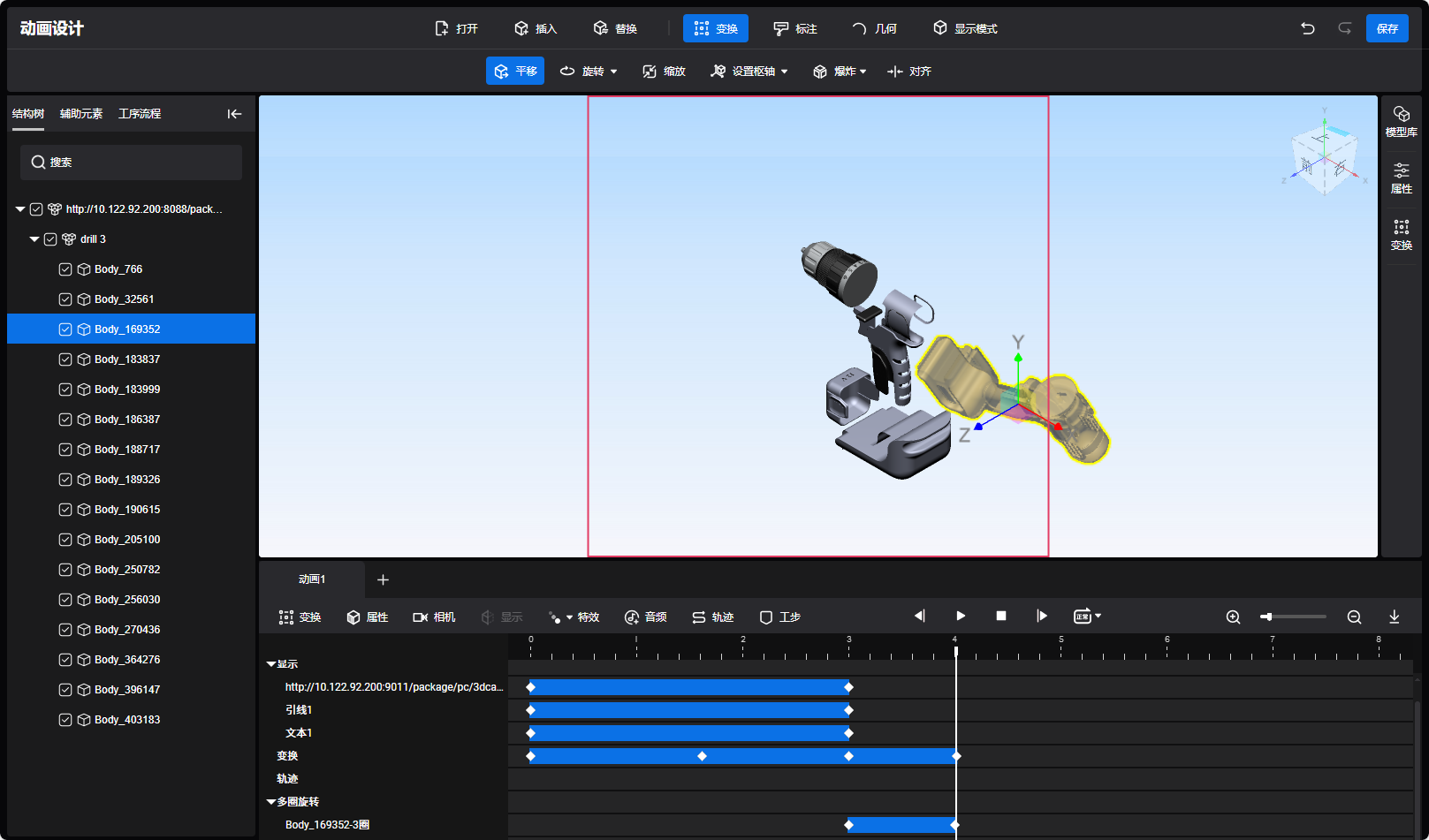
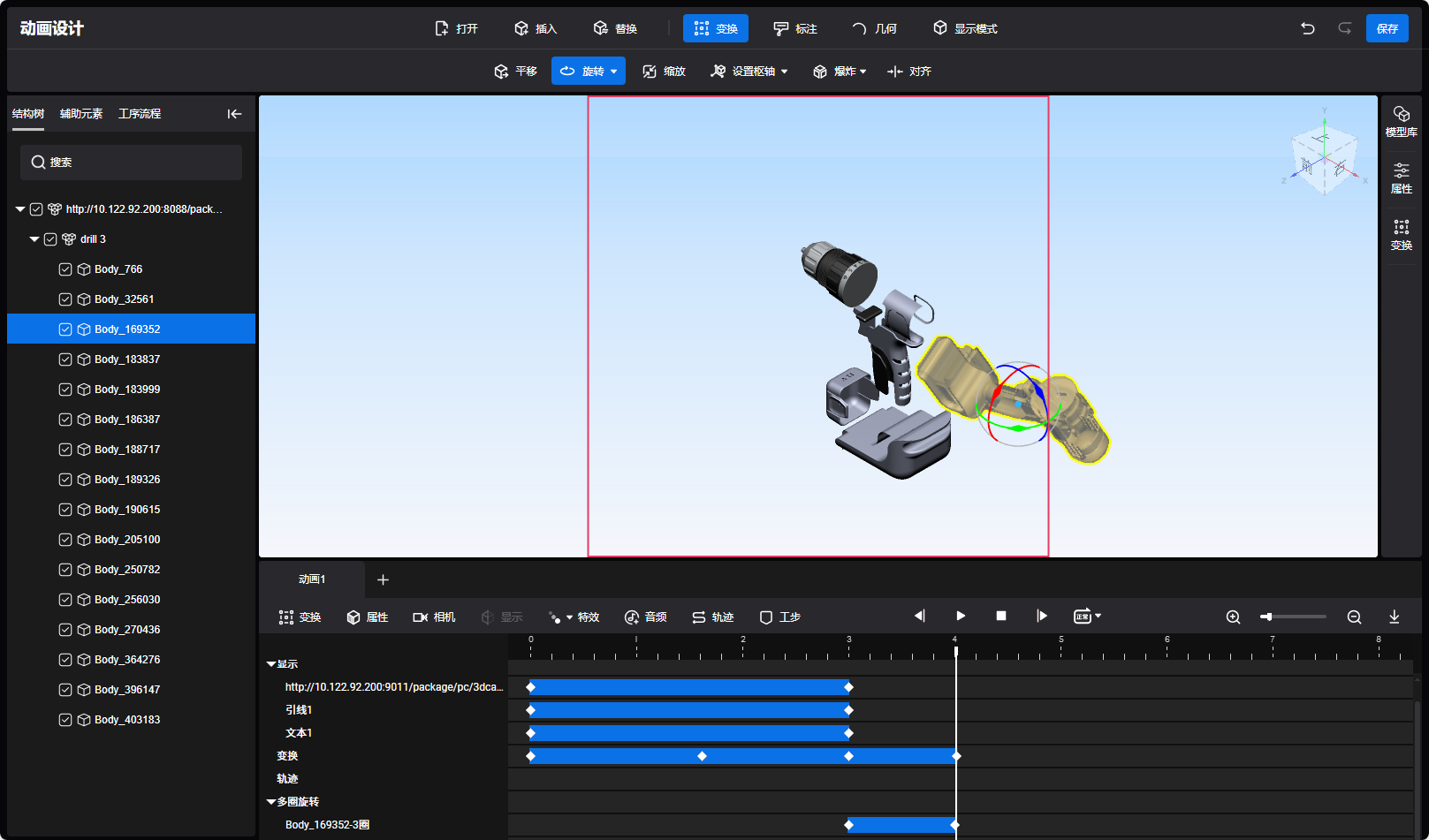
- 在工具栏,单击,模型的操作中心已被设置到包围盒中心,如下图。
当使用平移时,如下图:
当使用旋转时,如下图:
- 通过操作轴,更改模型位置或姿态,并根据需要在时间线相应时间刻度上新增变换关键帧。
对齐
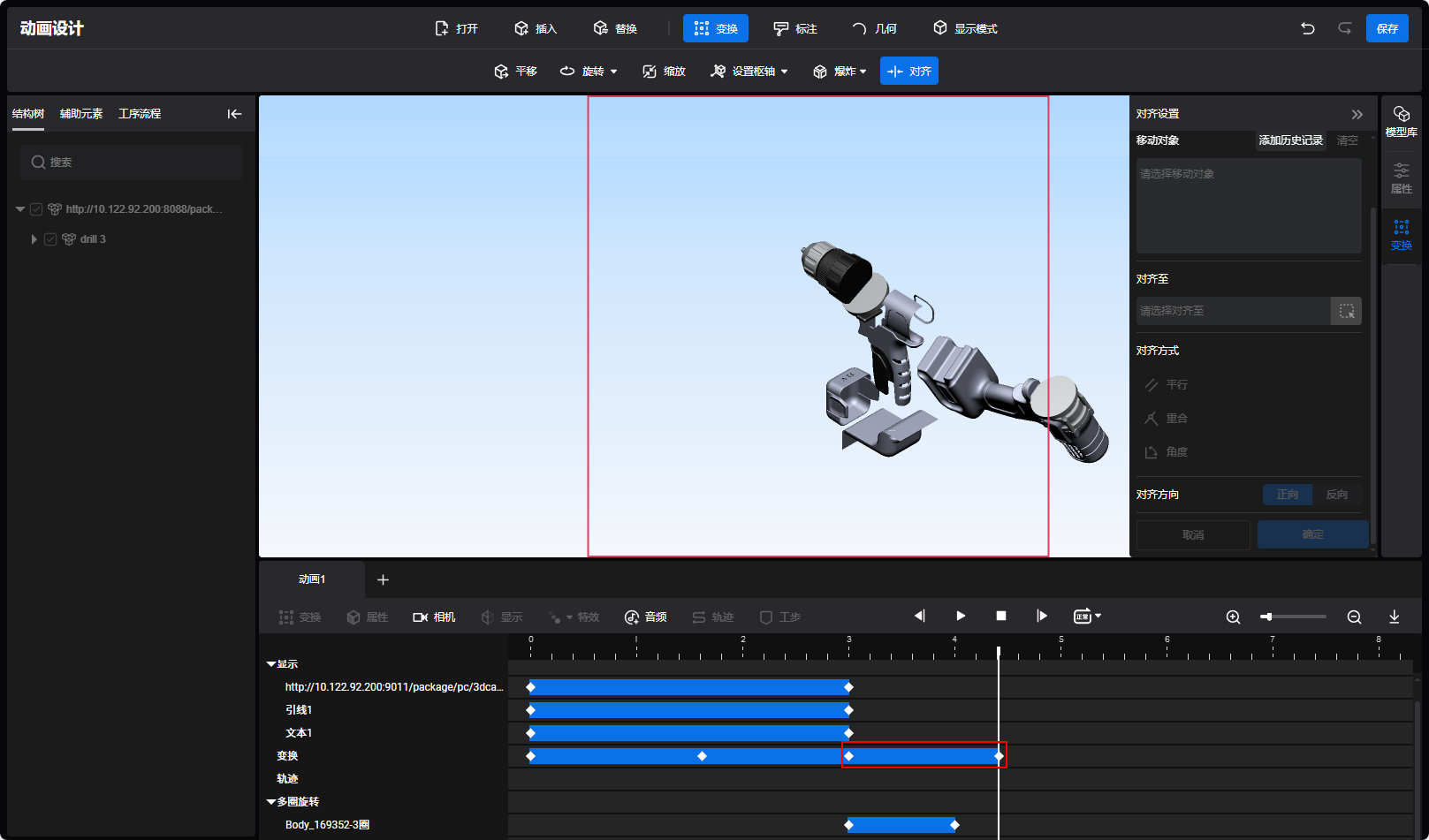
功能描述:使用对齐变换功能,可以在单个模型的不同零部件之间或多个模型之间创建精确的平行、重合、角度对齐的位置动画效果。创建平行对齐时,还可以指定平行间距,使得对齐的对象处于空间中的特定位置。
操作步骤:
- 在时间线刻度区域单击,根据需要更改时间轴位置,以便在特定时间点进行对齐操作,如下图。
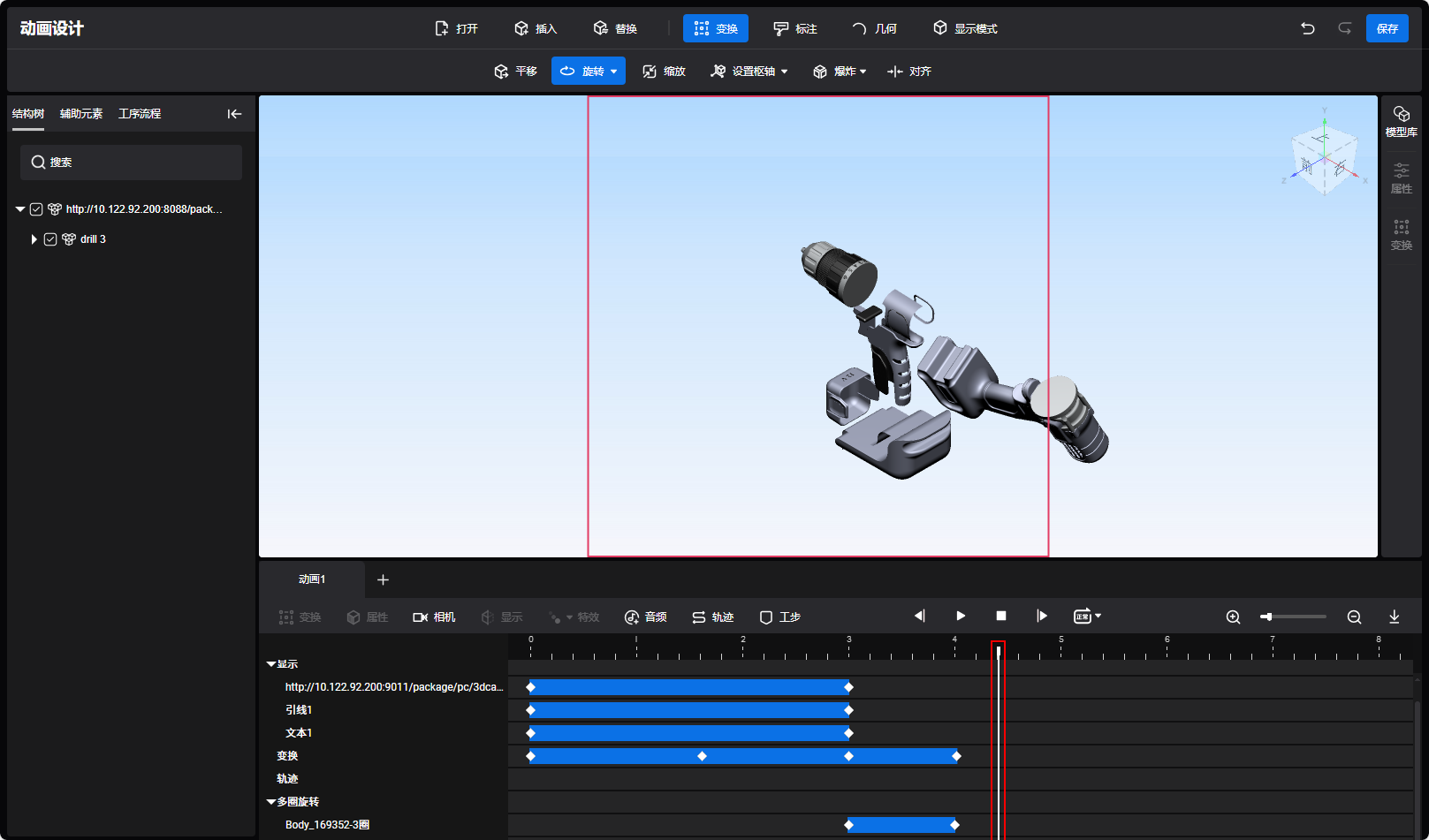
- 在工具栏,选择。
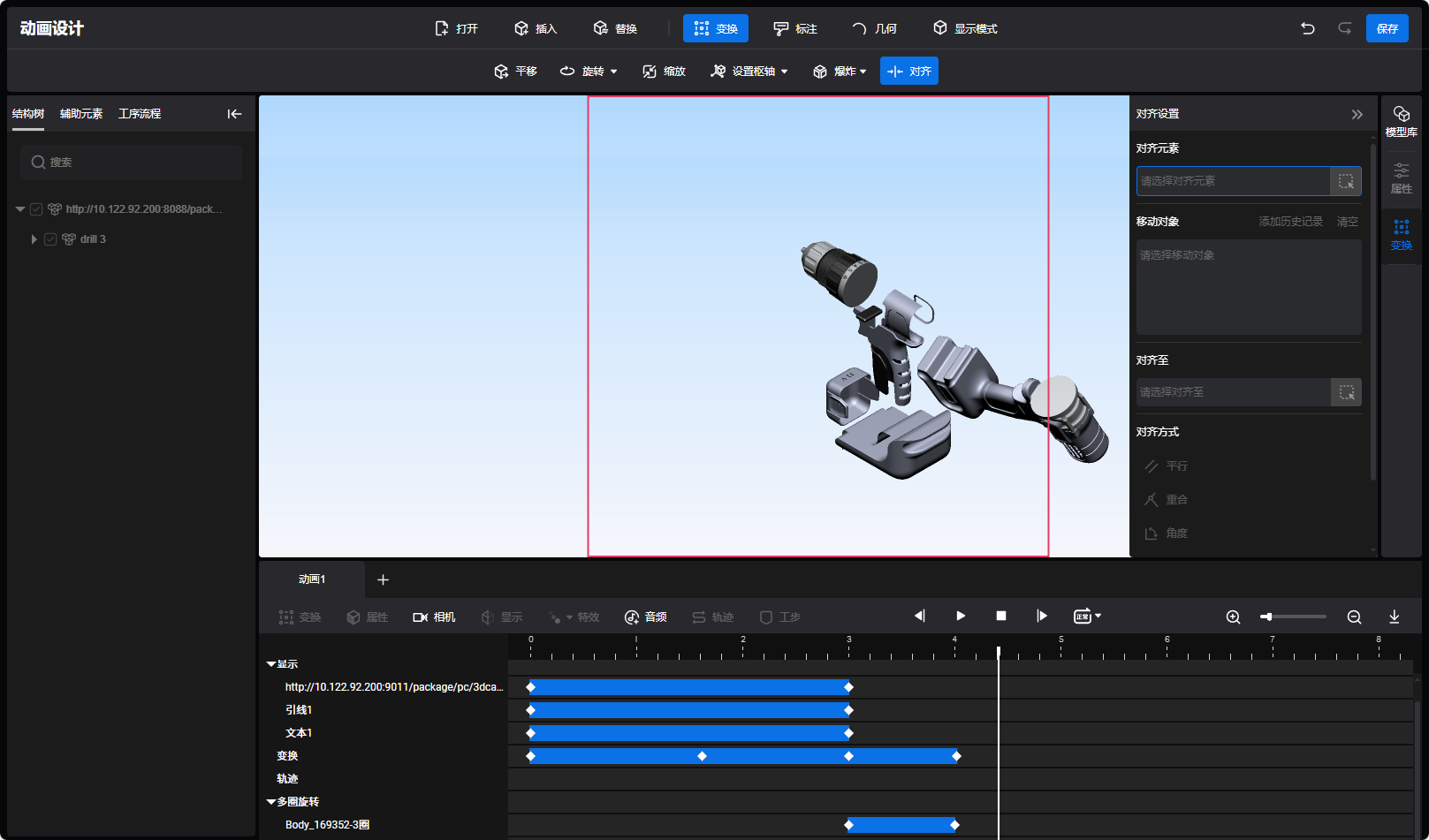
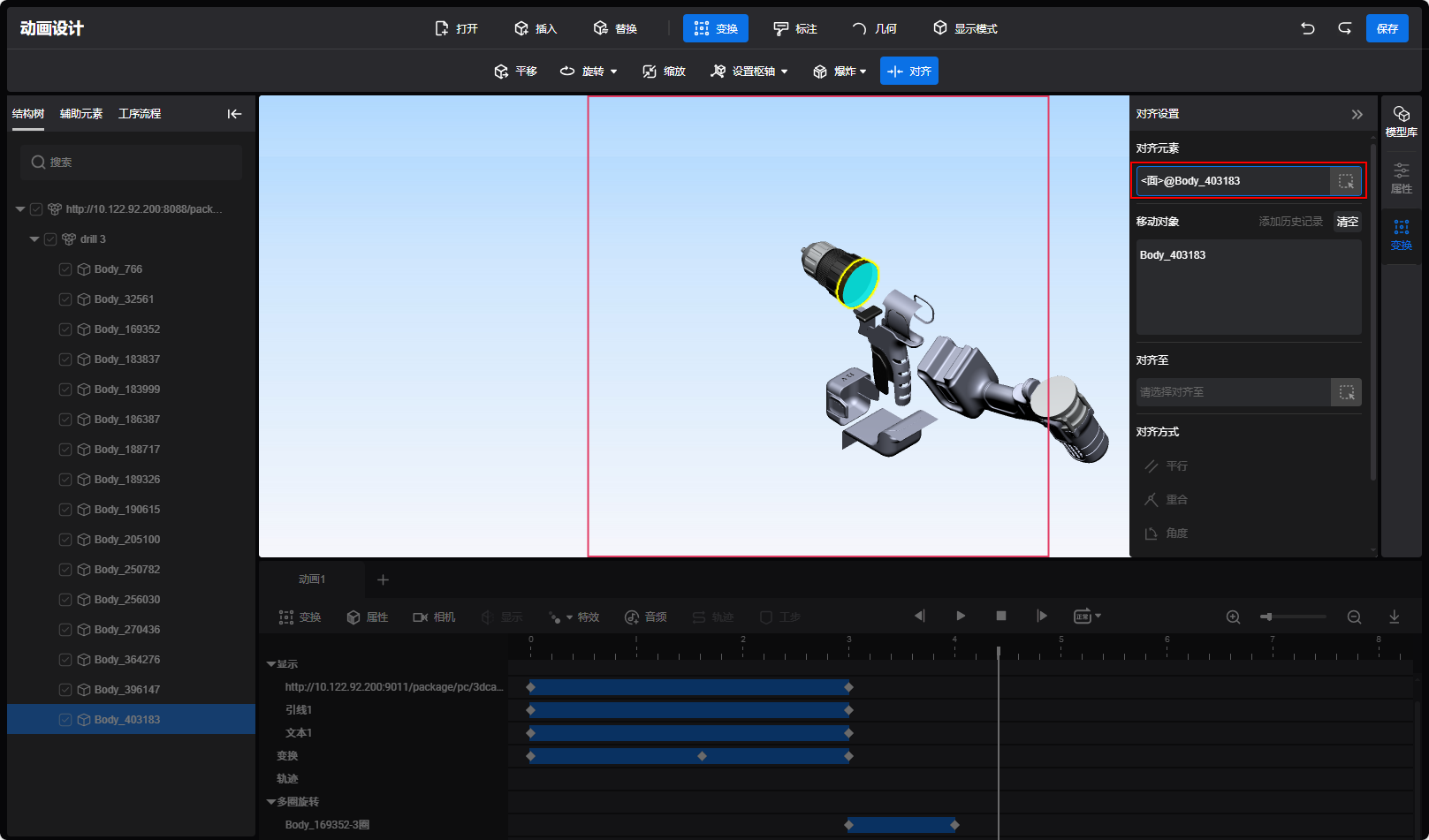
- 在视图区域中,选择需要设置对齐的元素。Note:
- 每次只能选择一个几何元素。可选择的类型包含点、边线、轴线、面、圆。
- 对齐元素所在的需要移动的体会自动添加在移动对象列表中。移动的体可能是一个或多个。
- 要一键清除所有的移动体,单击清空。要清除单个移动体,将鼠标悬停在此体上,然后单击
 。
。 - 单击添加历史记录可将最近一次使用对齐功能中移动的对象数据添加到列表中。
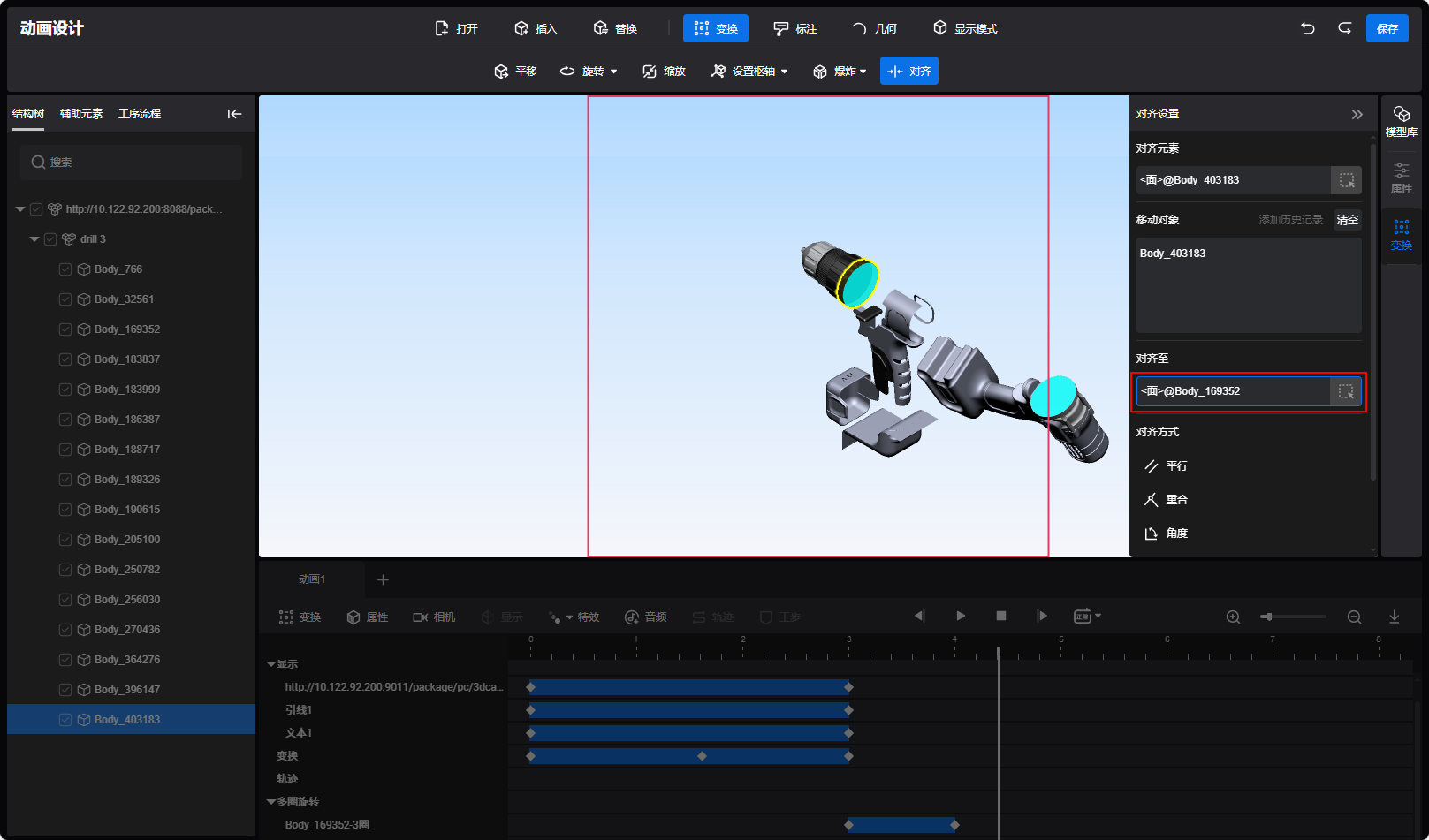
- 在视图区域中,选择对齐至的目标元素。
 Note:
Note:- 每次只能选择一个目标对齐元素。可选择的类型包含点、边线、轴线、面、圆。
- 选择适合的对齐方式。系统会依据您所选的元素,自动分析并提供可用的对齐方式。
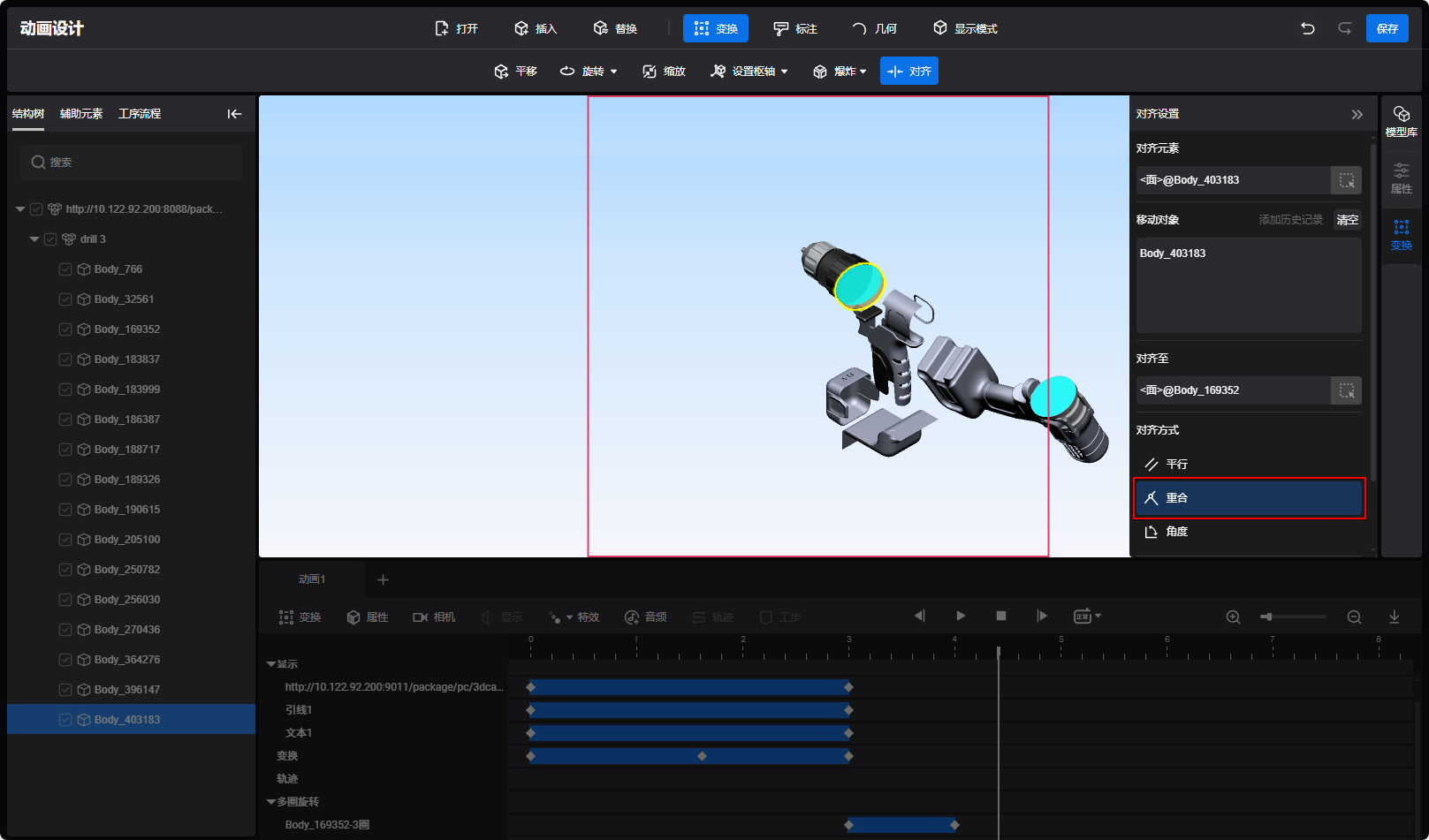
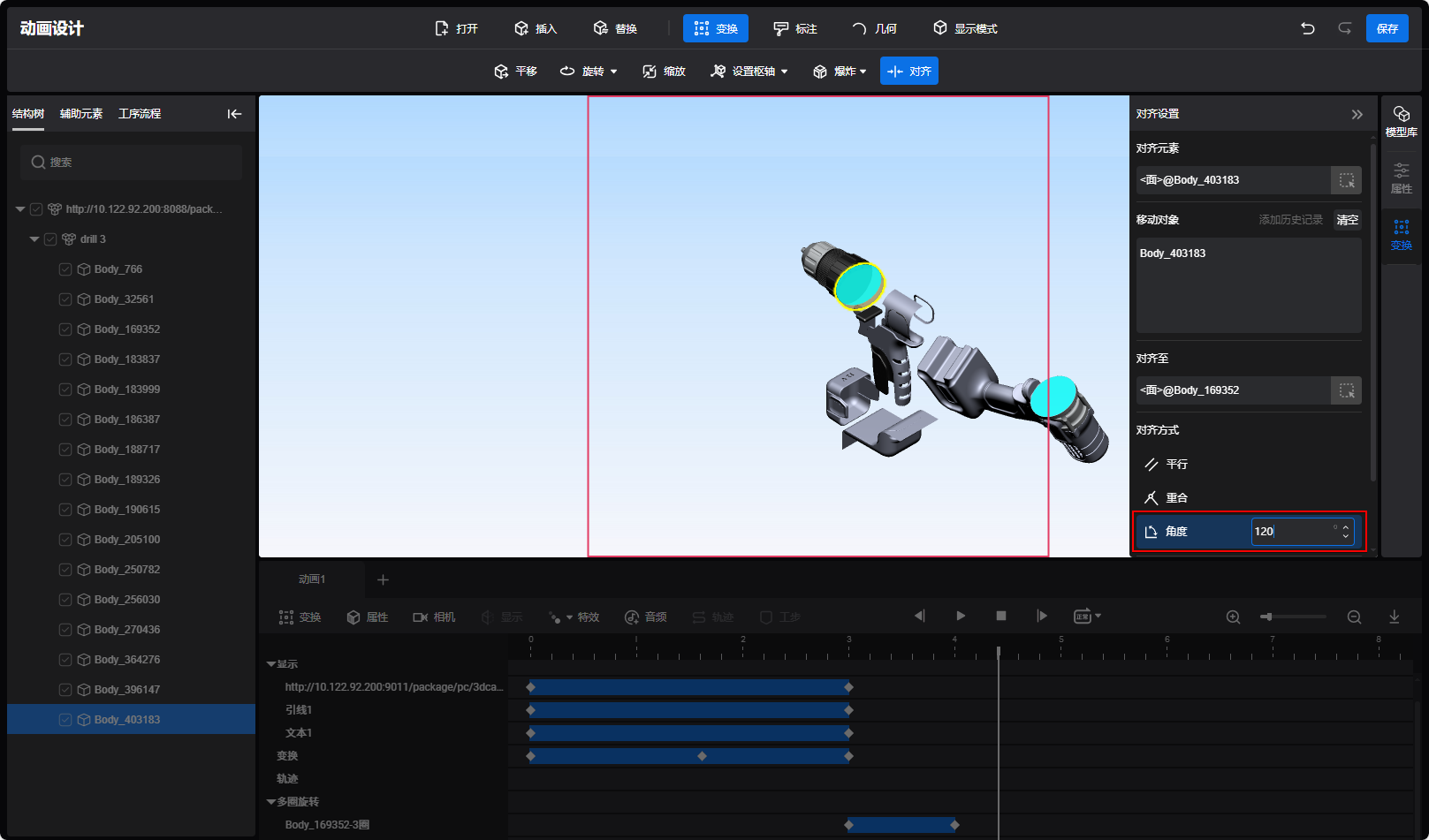
- (可选)当选择角度对齐方式时,输入角度偏移值。有效的值范围为0~360。
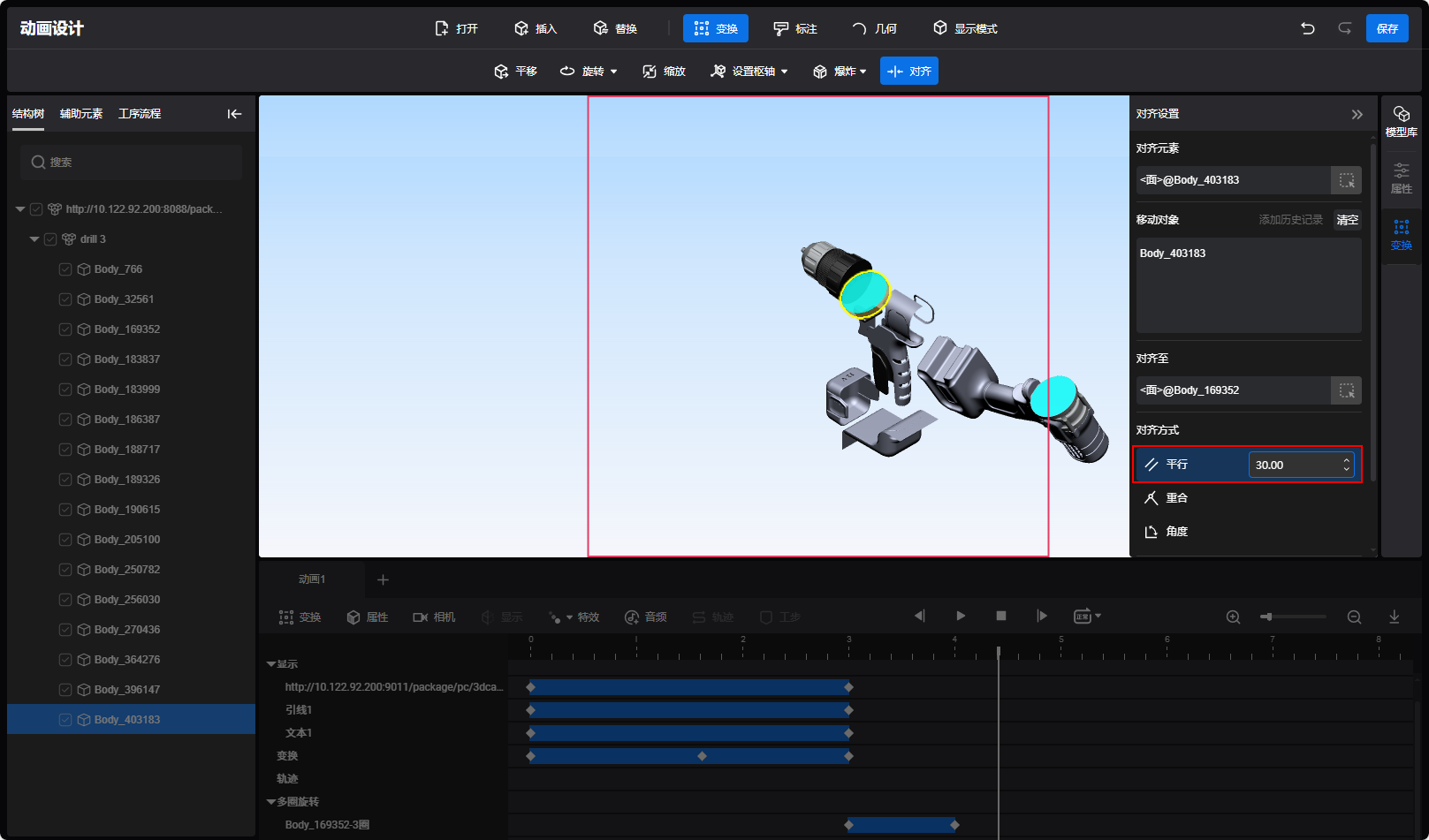
- (可选)当选择平行对齐方式时,输入平行间距。可输入任意数值,包括负数。默认保留两位小数。
- (可选)若需要切换对齐方向,单击反向。
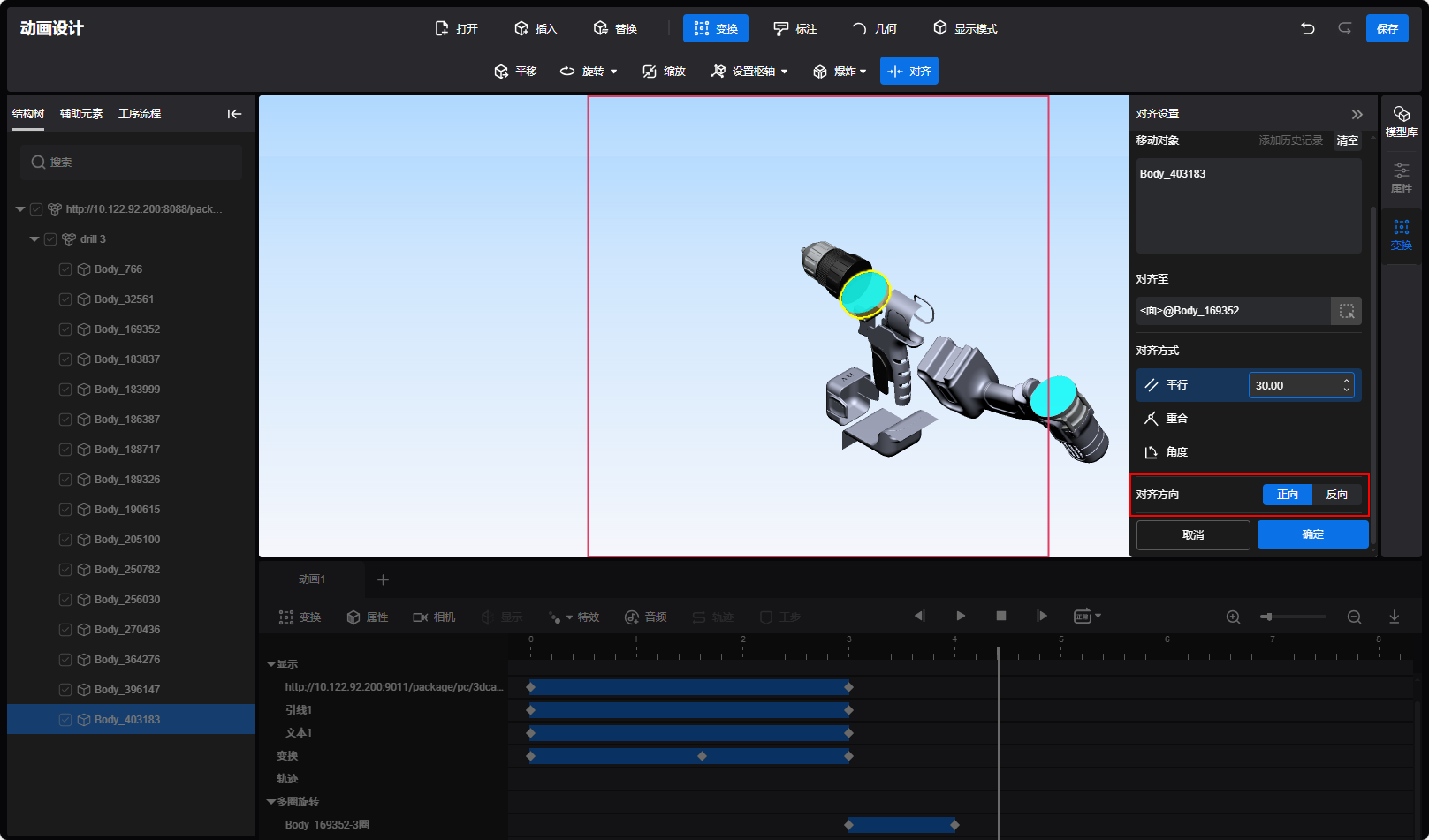
- 单击确定。
- 变换轨道已自动新增关键帧。单击播放按钮,或手动拖动播放头移动,即可预览模型对齐的位置变化动画效果,如下图。