
视图区
视图区用于展示模型与动画的预览效果,参考下图。其中,红色框为动画辅助线框,其围合形成的范围即为有效区域。
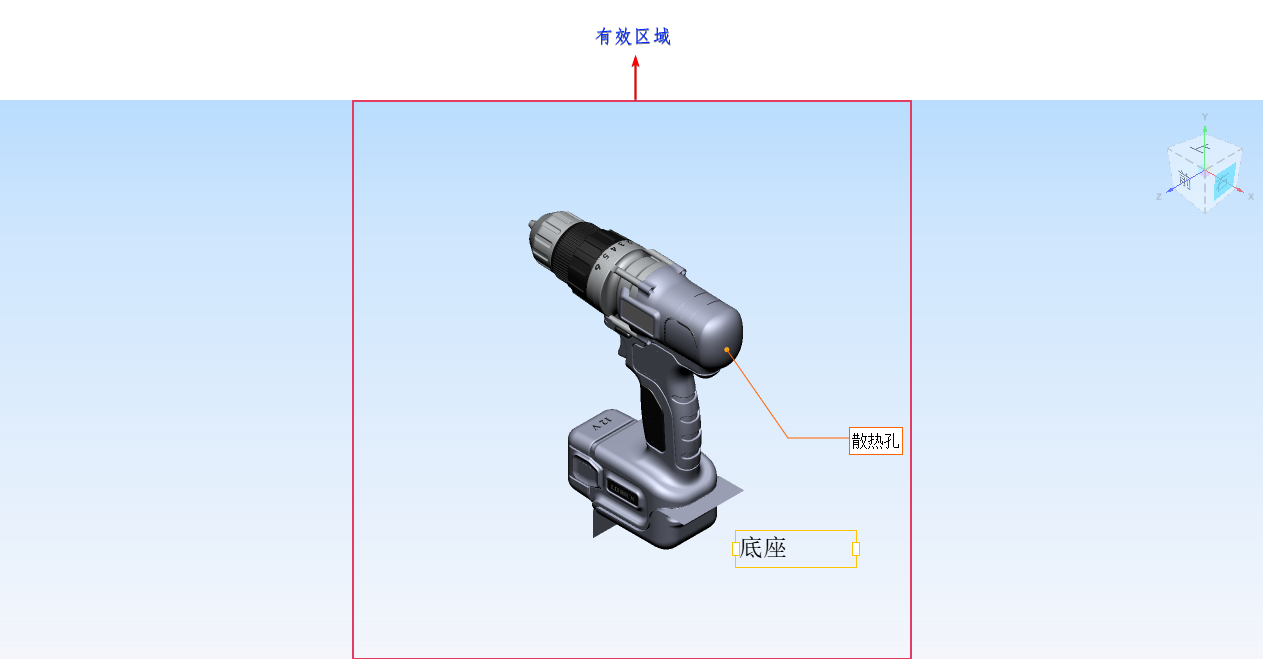
有效区域本质是模型动画的安全区域,指能确保内容完整、正常显示的特定范围。
- 位于有效区域内的模型动画,其显示效果不受不同设备尺寸的影响。
- 超出有效区域的动画信息,在部分设备端可能出现无法正常显示的情况。
有效区域是为防止动画设计在不同移动端播放时,因设备尺寸差异导致内容显示异常,出现体验不佳的情况而设置的。
当您在视图区中选中模型的某个部件时,它会自动高亮。单击右侧的属性窗格,可查看基本的属性信息,如尺寸、颜色、透明度等设置。您可以直接在属性窗格中修改设置,视图区中的模型预览将实时更新。
在视图区中,使用鼠标中键或鼠标滚轮可以对模型进行缩放操作;使用鼠标左键可以对模型进行旋转操作;使用鼠标右键则可以对模型进行平移操作。
右键菜单
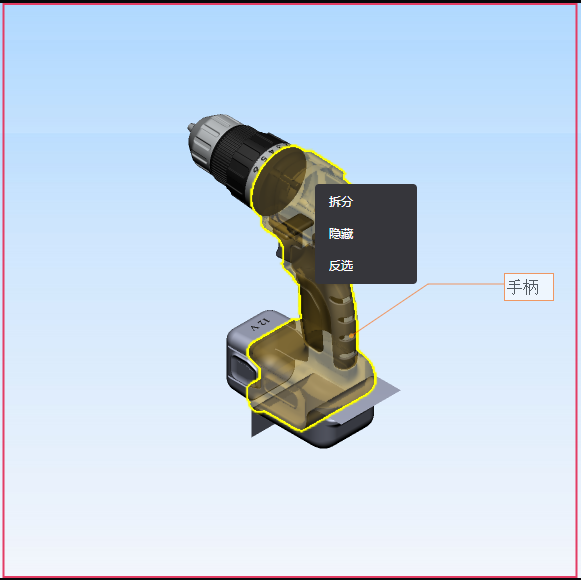
在视图区选中模型的某个部件后,右键单击即可调出快捷菜单,通过以下选项完成对应操作:
- 拆分:对当前选中的部件执行轨道拆分,拆分后可对该部件单独进行动画编辑。
- 隐藏:将当前选中的部件在视图区中隐藏,隐藏后该部件不再显示。
- 反选:取消当前部件的选中状态,同时自动选中视图区中除它之外的其他所有部件。
调整画面比例
有效区域与画面比例调整直接关联,调整比例时需通过有效区域确保核心内容不被裁剪。
Note:
当调整画面比例时,如从 16:9 的横屏比例改为 9:16 的竖屏比例,动画设计的内容会自动按照新的比例进行调整,这可能会导致部分画面被裁剪。此时,您可以通过手动拖动画面位置或缩放画面等操作,将重要内容置于有效区域内,以保证视频在不同比例下都能呈现出较好的效果。
操作步骤:
- 在工具栏,选择。

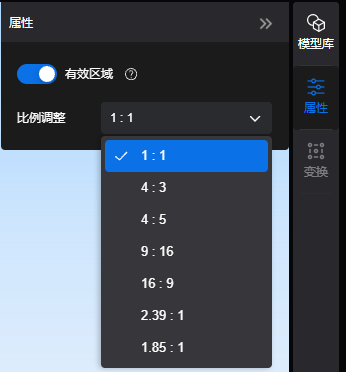
- 在属性窗格中,从比例调整下拉列表中,根据需求选择对应的画面比例(如
16:9、9:16 等)。
 Note:
Note:若要手动关闭有效区域的显示, 则禁用有效区域选项。