批注
批注列表
功能:查看当前预览模型的所有批注,并对批注进行编辑、删除、设置显示或隐藏。
操作步骤:
- 单击
.png) 菜单。
菜单。 - 在页面左侧显示的批注窗格中查看所有的批注。
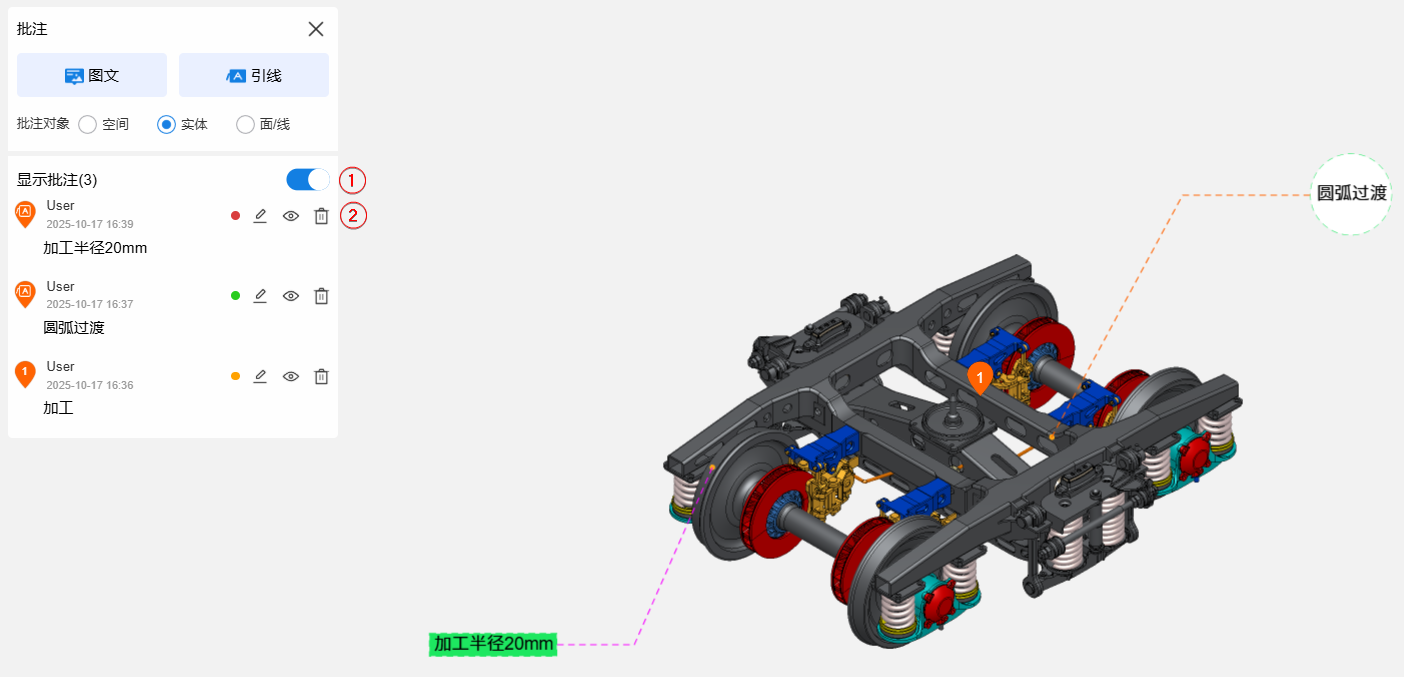
 :标识当前批注为引线类型。
 :标识当前批注为图文类型。新增图文批注时,软件会自动为其分配递增编号。
- 批注旁的圆圈颜色标签对应不同状态:
- 橙色圆圈
 表示此批注处于待处理状态;
 - 红色圆圈
 表示此批注为重要级别;
 - 绿色圆圈
 表示此批注已完成处理;
- 橙色圆圈
- 要一键隐藏当前模型上所有的批注,则单击上图序号①。
- 要对单个批注进行操作,则单击②中对应的图标。
 :对批注的内容进行编辑。
-
 :隐藏此批注。对应的图标切换成
 ,单击可重新显示此批注。
  :删除此批注。
- 查看绘图:查看批注中的绘图。
添加图文批注
功能:在模型预览区域,添加图片、音视频、文本、以及绘图批注。
操作步骤:
- 单击菜单,然后在批注窗格中选择
 。
。 - 选择批注的对象类型。

- 空间:可选中预览区域内任意位置(含空白区域)添加批注。
- 实体:仅支持选中模型的实体部件添加批注,不支持空白区域。
- 面/线:仅支持选中模型的线、面添加批注。
- 根据已选定的批注对象类型,在模型预览区域内选择具体位置。Tip:
当批注的对象是实体、面/线时,按住Ctrl可一次性选择多个对象进行批注。
- 添加批注。可添加三种类型的批注内容。
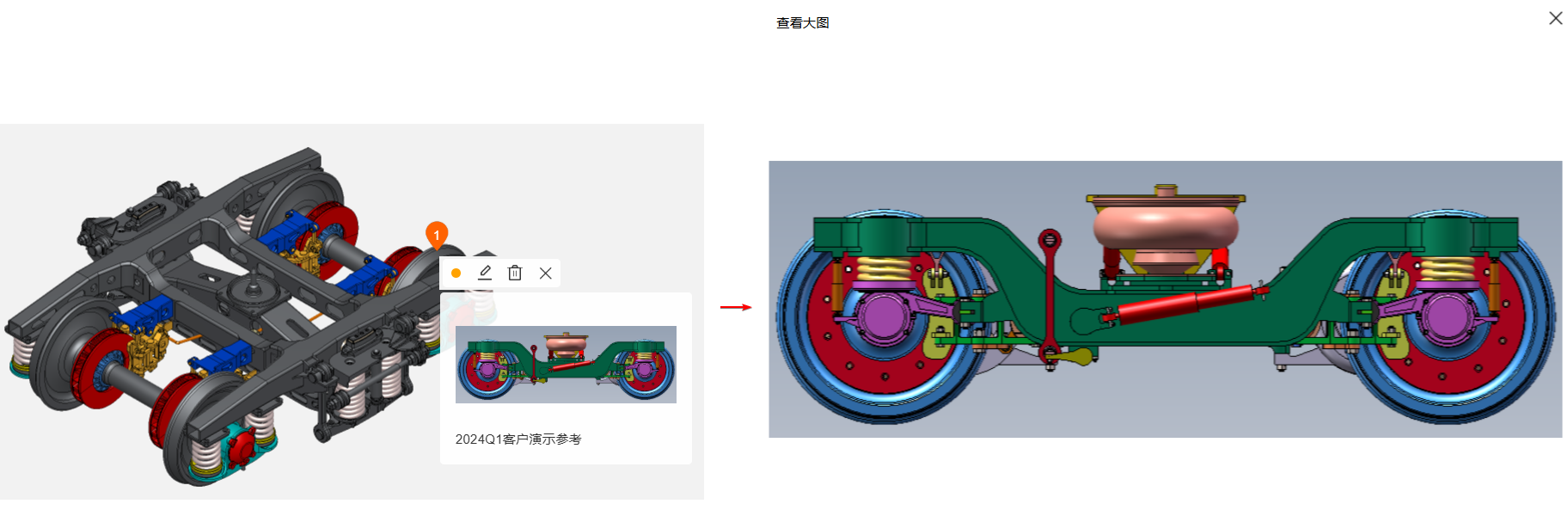
- 图片批注:单击
 ,然后从本地上传图片或音视频文件。查看图片批注时,可进行以下操作:
- 单击图片后,将鼠标放在图片上,按住鼠标中键,可缩放图片查看细节;
- 长按鼠标左键,可上下左右拖拽平移图片,查看图片全貌。
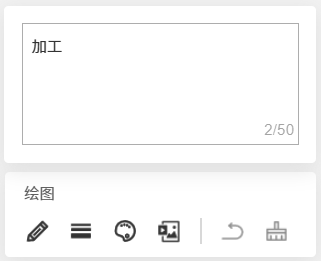
- 文本批注:在文本框里输入批注文本内容。
- 绘图批注:单击
 ,选择绘图的形状,然后在对应的区域绘制图形。单击
 和
和 可分别设置绘图线宽和线的颜色。
- 图片批注:单击
- 从标签列表中,选择批注的状态。
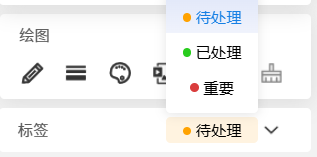
- 待处理:默认选项。在预览时,批注旁会显示橙色圆圈标识。
- 已处理:已处理的批注。在预览时,批注旁会显示绿色圆圈标识。
- 重要:重要的批注。在预览时,批注旁会显示红色圆圈标识。
- 待处理:默认选项。在预览时,批注旁会显示橙色圆圈标识
- 单击保存。Note:
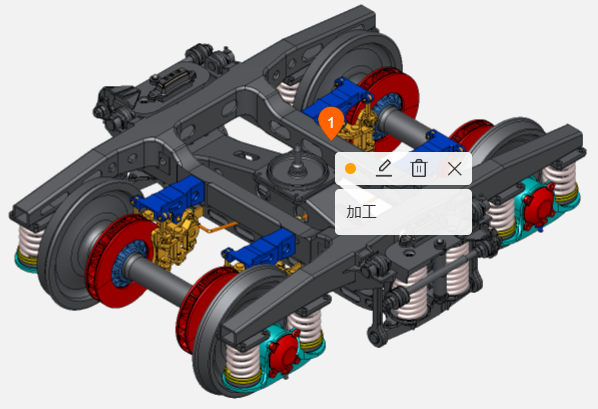
图文批注的内容默认折叠图标中,无法直接在预览区域进行查看。
- 要预览图文批注内容,则单击图文批注对应的图标。在批注预览状态下,可执行以下操作:
- :对批注的内容和状态标签进行修改。
- :删除此批注。
 :退出此批注的编辑。
添加引线批注
功能:在模型预览区域,添加引线和批注文本。
操作步骤:
- 单击菜单,然后在批注窗格中选择
 。
。 - 选择批注的对象类型。
- 空间:可选中预览区域内任意位置(含空白区域)添加批注。
- 实体:仅支持选中模型的实体部件添加批注,不支持空白区域。
- 面/线:仅支持选中模型的线、面添加批注。
- 根据已选定的批注对象类型,在模型预览区域内选择引线批注起点。Tip:
当批注的对象是实体、面/线时,按住Ctrl可一次性选择多个对象进行批注。
- 在放置引线的文本框前,根据需要调整批注的显示样式。
- 要修改线框和引线的颜色,单击
 ,选择对应的颜色。若要使用线框的颜色填充引线文本框的背景色,则勾选填充复选框。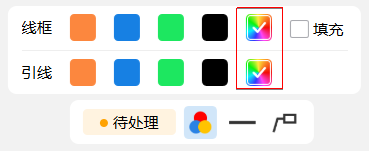
- 要修改引线的线型,单击
 ,
选择对应的线型。
,
选择对应的线型。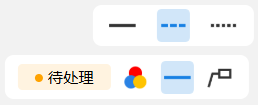
- 要修改文本框的形状,单击
 。可在矩形和圆形
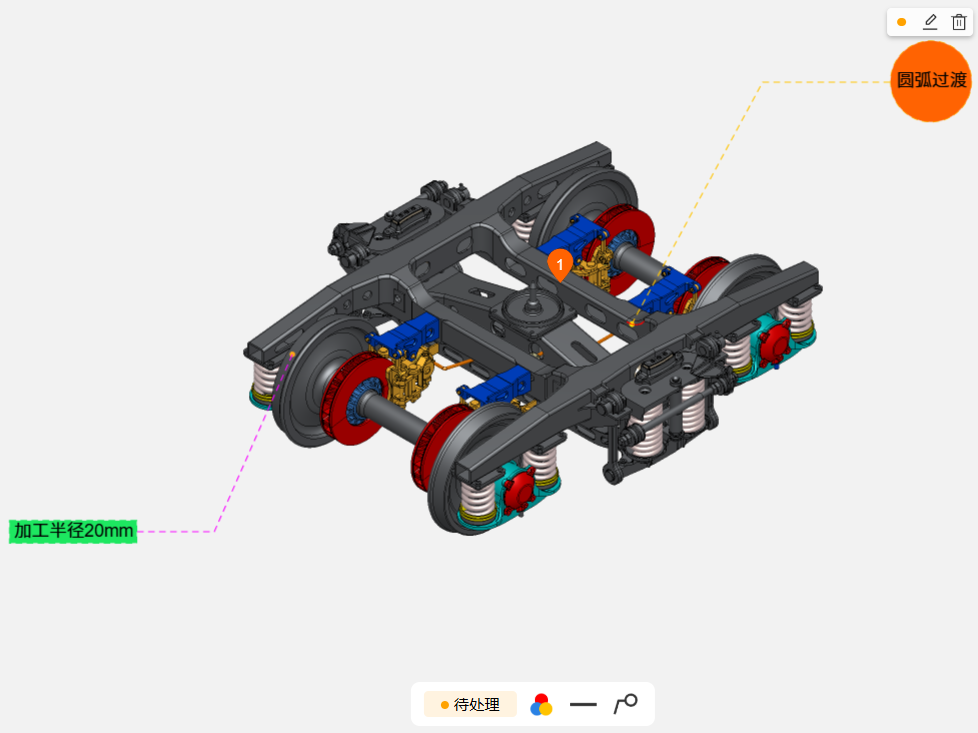
 中进行切换。示例如下: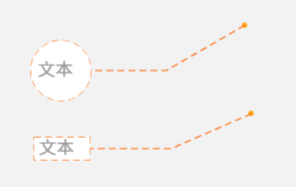
- 要修改线框和引线的颜色,单击
- 选择合适的位置放置引线的文本框。在引线的文本区域输入批注内容。引线批注的内容直接显示在预览区域。
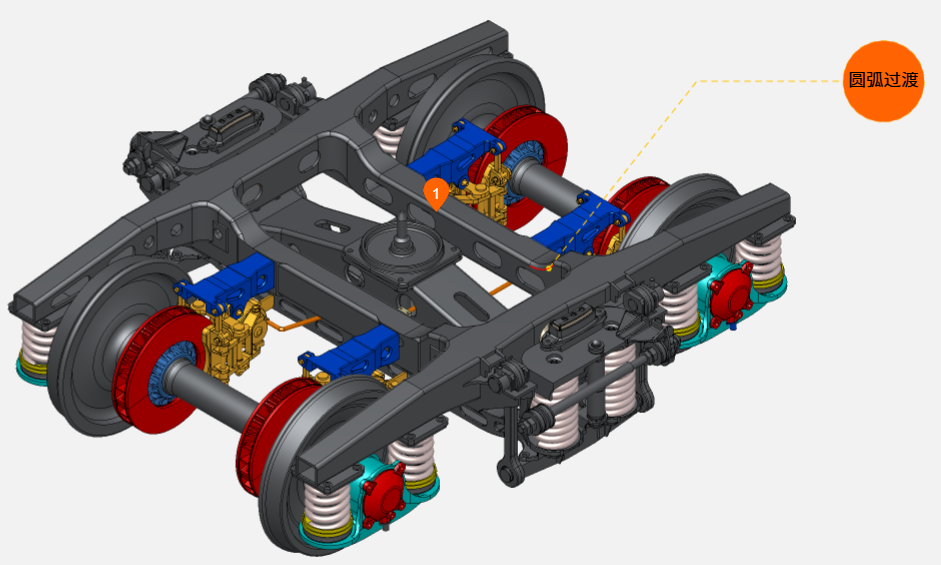
- 从标签列表中,选择批注的状态。
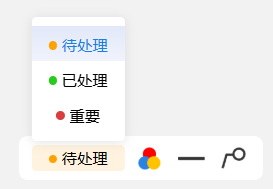
- 待处理:默认选项。在预览时,批注旁会显示橙色圆圈标识。
- 已处理:已处理的批注。在预览时,批注旁会显示绿色圆圈标识。
- 重要:重要的批注。在预览时,批注旁会显示红色圆圈标识。
- 待处理:默认选项。在预览时,批注旁会显示橙色圆圈标识
- 要保存引线批注,则单击退出批注。
- 要重新编辑或删除此引线批注,则单击引线文本区域,然后单击或。