
上色
一键上色
功能:一键为模型的所有零部件设置不同的颜色。这些颜色每次随机分配,并且相邻零件颜色差异明显。
操作步骤:
- 单击
 菜单后选择
菜单后选择 。
。模型上的各个零部件自动显示了不同的颜色。
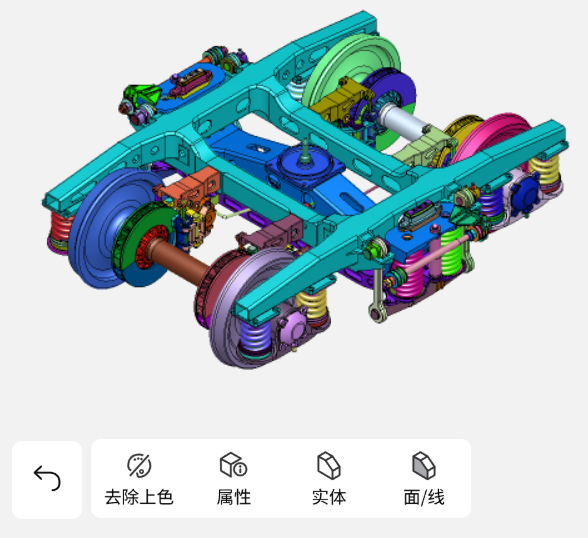
- 要取消颜色分配,则单击
 。
。
属性上色
功能:可从模型的自定义属性列表中选择目标属性,系统将依据该属性值为所有子零件自动上色,不含此属性的零件则不参与上色流程。
上色规则随属性值类型动态适配:
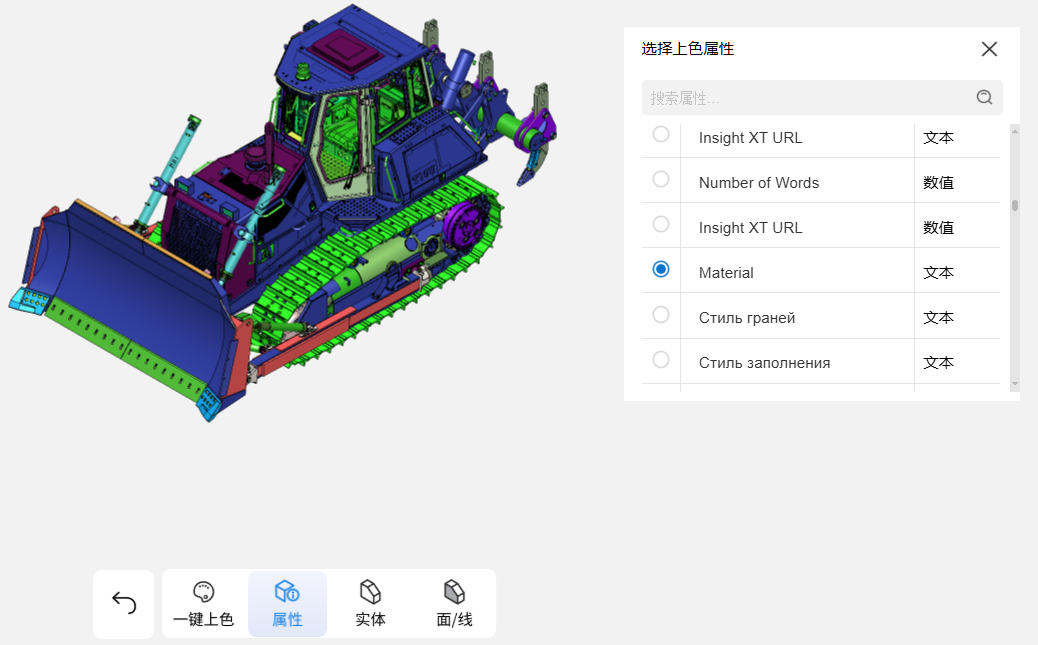
- 若所选属性值为文本等非数值格式:相同属性值的子零件自动赋予同一颜色,不同属性值对应不同颜色。
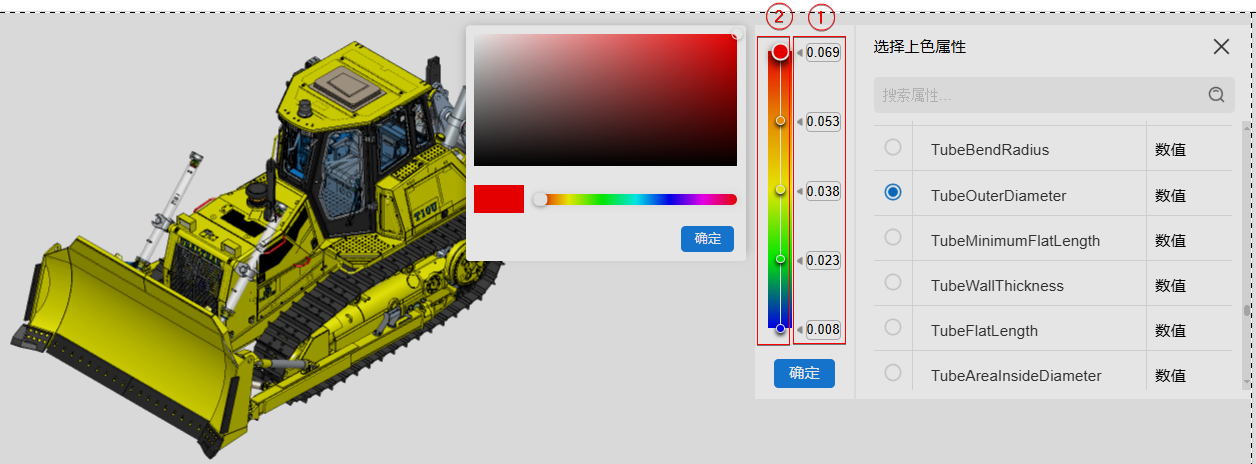
- 若所选属性值为数值类型:将基于数值大小梯度上色,支持色域自定义调整(包括色域对应的颜色范围及关联的属性值区间)。
操作步骤:
- 单击菜单后选择
 。
。 - 在选择上色属性对话框种,选择一个属性。可在搜索框中输入关键字快速检索需要的属性。
- 当选择一个文本属性时,例如Material(材质),模型会按照属性值记录的不同材质对零部件上色。示例如下:
- 当选择一个数值属性时,模型会按照属性值记录的数值大小对零部件上色,例如管道弯曲半径(TubeBendRadius),可以手动调整区间值(下图①的数值文本框)和色域颜色(下图②,单击每个色域对应的小圆点),示例如下:
- 当选择一个文本属性时,例如Material(材质),模型会按照属性值记录的不同材质对零部件上色。示例如下:
选定实体上色
功能:为选定的单个零部件自定义颜色和透明度。
操作步骤:
- 单击菜单后选择
 。
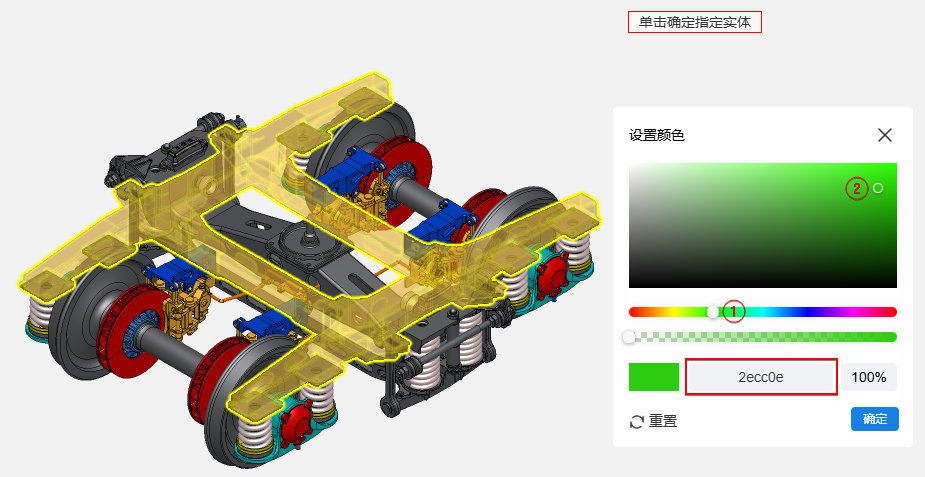
。 - 在预览区域,选择需要单独上色的零部件实体。
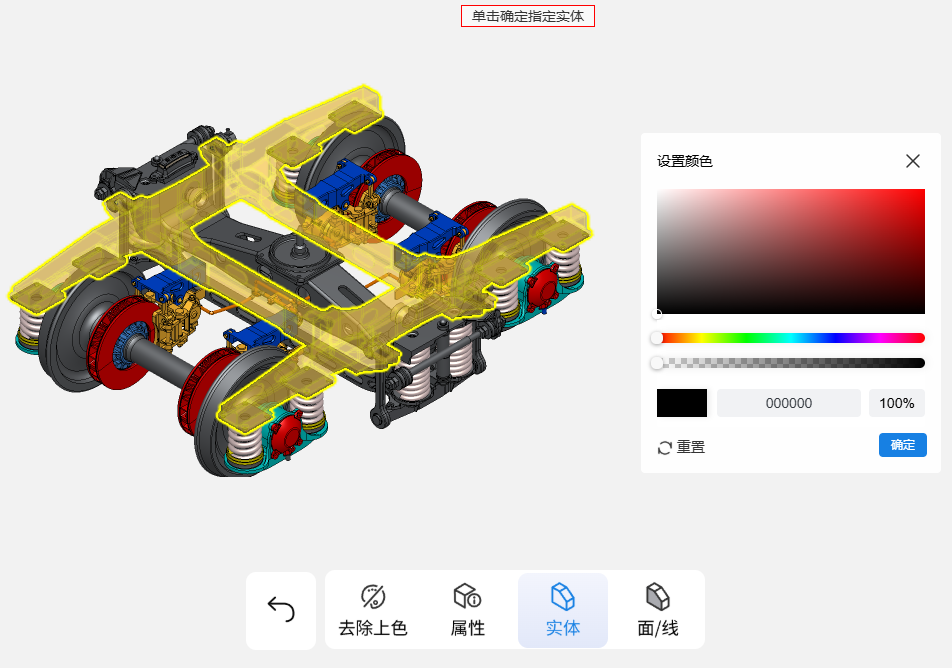
- 拖动色盘条选择想要添加的色系。色盘条的颜色按照色系渐变显示,您可以直观地浏览并选择所需的颜色。在同一个色系区域中,单击以确定具体颜色,所选颜色会立即应用并显示在预览区域中。此外,您也可以直接在颜色文本框中输入RGB十六进制的值。
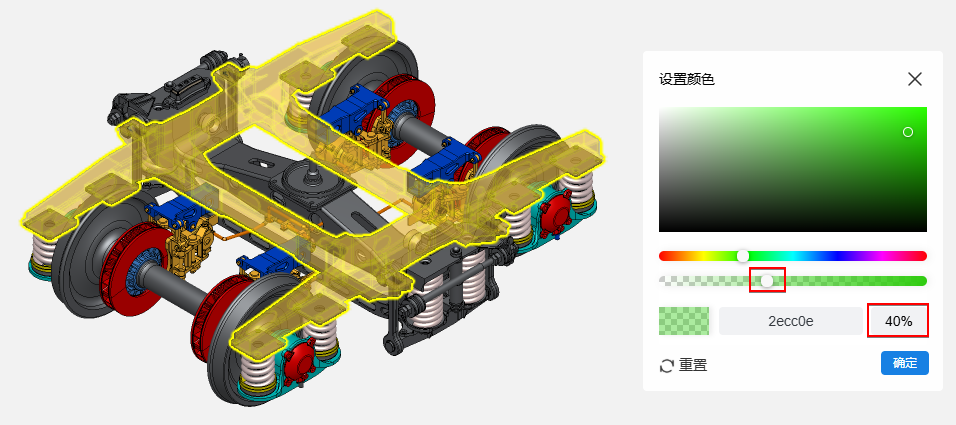
- (可选)拖动透明度条调整颜色的透明度。在调整过程中,颜色的透明效果会实时显示在预览区域。此外,您也可以直接在透明度文本框中输入合适的百分比数值(0%到100%)。0%表示完全透明,100%表示完全不透明。
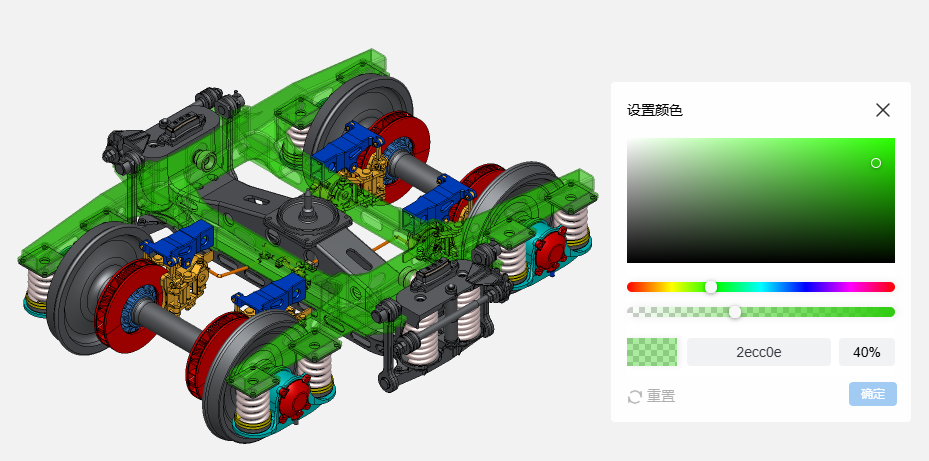
- 单击确定。选定的零部件已上色。
- 要重新设置颜色和透明度,则单击重置。
选定面/线上色
功能:为选定的单个面或边线自定义颜色和透明度。
操作步骤:
- 单击菜单后选择
 。
。 - 在预览区域,选择需要上色的面或边线。
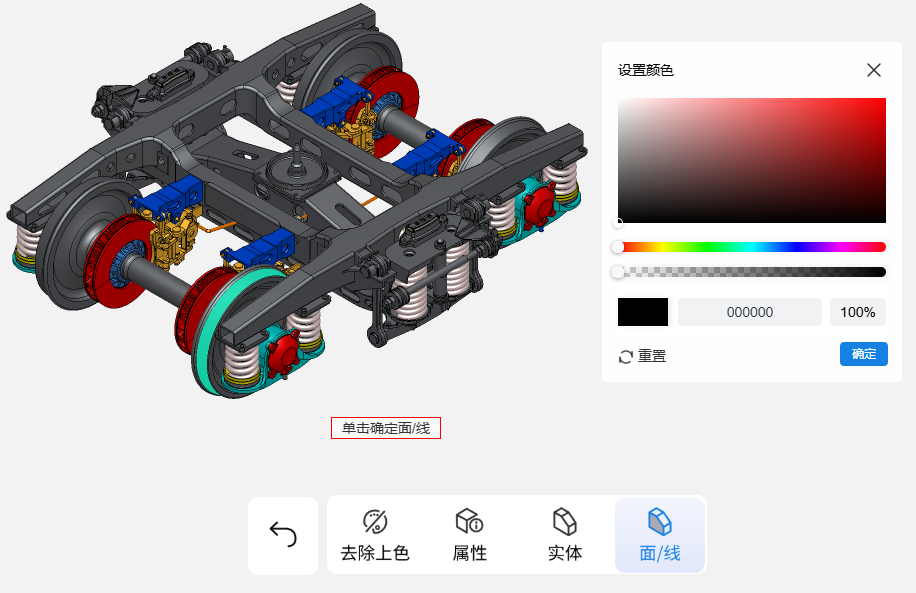
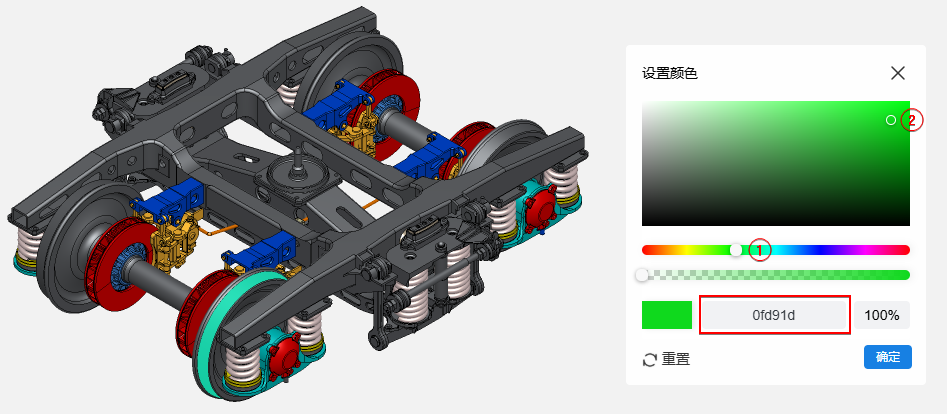
- 拖动色盘条选择想要添加的色系。色盘条的颜色按照色系渐变显示,您可以直观地浏览并选择所需的颜色。在同一个色系区域中,单击以确定具体颜色,所选颜色会立即应用并显示在预览区域中。此外,您也可以直接在颜色文本框中输入RGB十六进制的值。
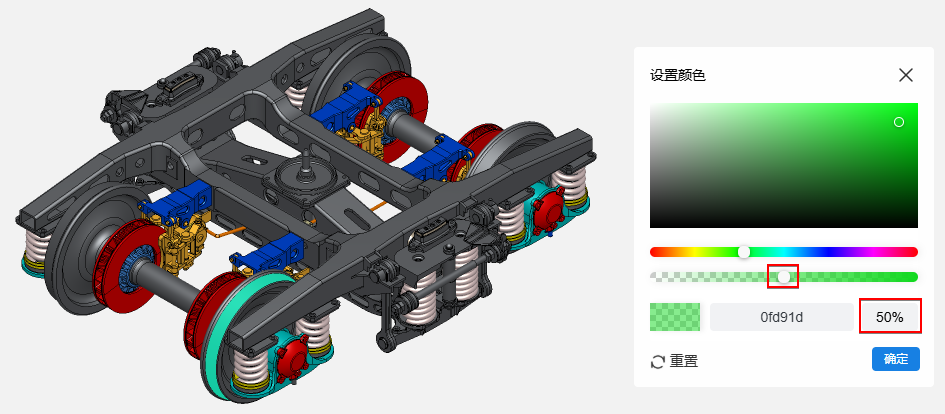
- (可选)拖动透明度条调整颜色的透明度。在调整过程中,颜色的透明效果会实时显示在预览区域。此外,您也可以直接在透明度文本框中输入合适的百分比数值(0%到100%)。0%表示完全透明,100%表示完全不透明。
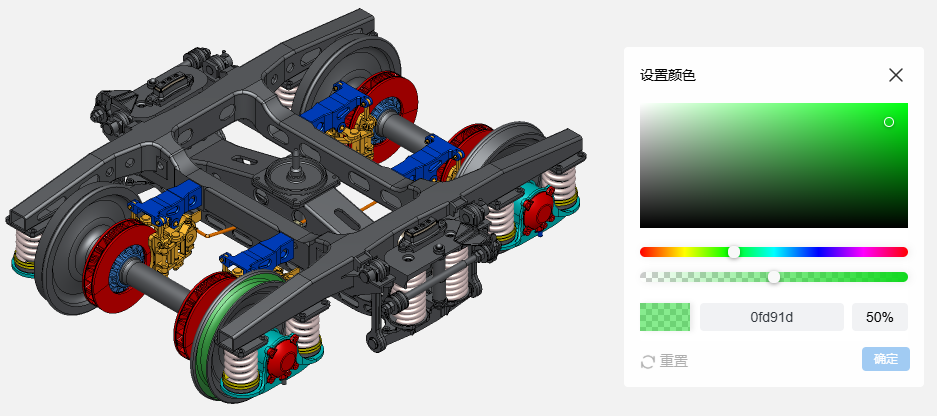
- 单击确定。选定的面或线已上色。
- 要重新设置颜色和透明度,则单击重置。